在 Windows 10 上配置 Apple Magic Keyboard 2
·
1 分钟阅读
Available in:
中文
·
English
·
Español
·
Français
·
Deutsch
·
Português
·
한국어
·
日本語
·
Русский
·
العربية
·
हिन्दी
·
Polski
·
Türkçe
·
Bahasa Indonesia
·
Nederlands
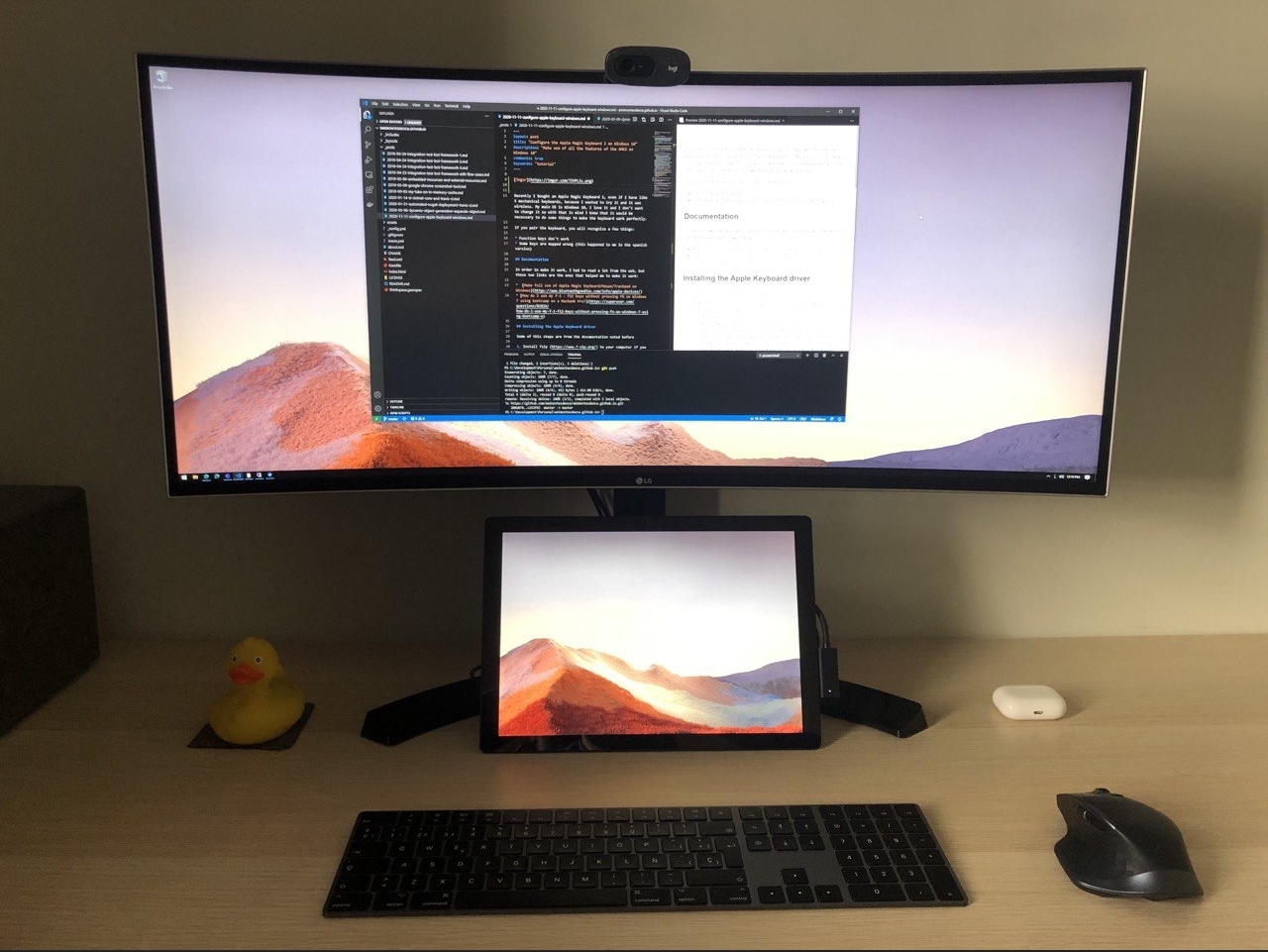
就在昨天,我买了一台 Apple Magic Keyboard 2,即使我有大约 5 个机械键盘,因为我想尝试一下,而且它是无线的。
我的主要操作系统是 Windows 10,我喜欢它,并且不想更改它,因此考虑到这一点,我知道有必要做一些事情才能使键盘完美工作。我了解苹果的运作方式以及他们如何将自己的设备保留在其生态系统中。
问题
如果您配对键盘,您会认识到以下几点:
- 功能键不起作用
- 有些键映射错误(这发生在我的西班牙语版本中)
文档
为了使其工作,我必须从网上阅读大量内容,但这两个链接帮助我使其工作:
- 在 Windows 上充分利用 Apple Magic Keyboard/Mouse/Trackpad
- 如何在 Macbook Pro 上使用 Bootcamp 在 Windows 7 上使用 f-1 - f12 键而不按 FN?
安装苹果键盘驱动程序
其中一些步骤来自之前提到的文档:
- 如果您的计算机上没有 7zip,请安装它。
- 如果您的计算机上没有安装Python(版本2.x)。
- 重要提示:Python 的最新版本是 3.x。但是,您需要 2.x 版本,因为准将脚本与 3.x 版本不兼容。 *(选项)默认情况下,安装程序不会将 python.exe 添加到您的 PATH 中。如果需要,您需要启用此选项。 (见右侧截图)
- 如果您已经有其他版本的 Python,您可能不想启用此选项。 3.下载brigadier(一个可以帮助您下载最新Boot Camp版本的Python脚本)。
- 请右键单击以下链接并使用“链接另存为…”保存文件。 https://raw.githubusercontent.com/timsutton/brigadier/master/brigadier
- 打开命令提示符窗口(又名 DOS 框)并将目录更改为下载准将脚本的位置。
- 假设brigadier脚本保存为“brigadier.txt”,请运行以下命令:
- 如果 Python 版本 2.x 在您的路径中: python brigadier.txt –model=MacBook13,2
- 否则:[Python 版本 2.x 的路径]\python.exe brigadier.txt –model=MacBook13,2
- 它将从 bootcamp 下载一个包含所有驱动程序的大包
- 创建一个名为
BootCamp的文件夹,并将BootCamp-xxx-yyyyyy\BootCamp\Drivers\Apple\BootCamp.msi和BootCamp-xxx-yyyyyy\BootCamp\Drivers\Apple\AppleKeyboardMagic2复制到其中。 - 运行管理 powershell 并执行
BootCamp.msi,它将安装一些东西,但我们需要使用AppleKeyboardMagic2文件夹的内容更新驱动程序 11.启动设备管理器(devmgmt.msc) 12.展开Human Interface Devices节点 13.寻找Bluetooth HID Device - 使用
AppleKeyboardMagic2文件夹的内容更新驱动程序 - 重新启动计算机
您应该看到蓝牙键盘现在被检测为 Apple 键盘
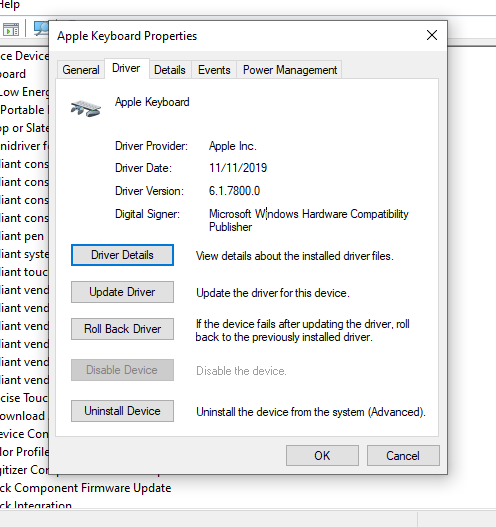
更新 FN 键行为如果您正确安装了所有内容,您会注意到默认情况下启用了 FN 键,这意味着您需要按 fn + F5 才能实际按下 F5 按钮。
为了解决这个问题,我找到了一个解决方案,在文档部分中指出,该解决方案通过更改注册表中的某些条目来起作用。
1.打开注册表
2. 前往HKEY_CURRENT_USER\SOFTWARE\Apple Inc.\Apple Keyboard Support
3. 创建或更新 OSXFnBehavior 并将其设置为 0
4. 重新启动计算机
更新按键映射
如果您对映射有疑问,可以使用 SharpKeys 并更新它们。
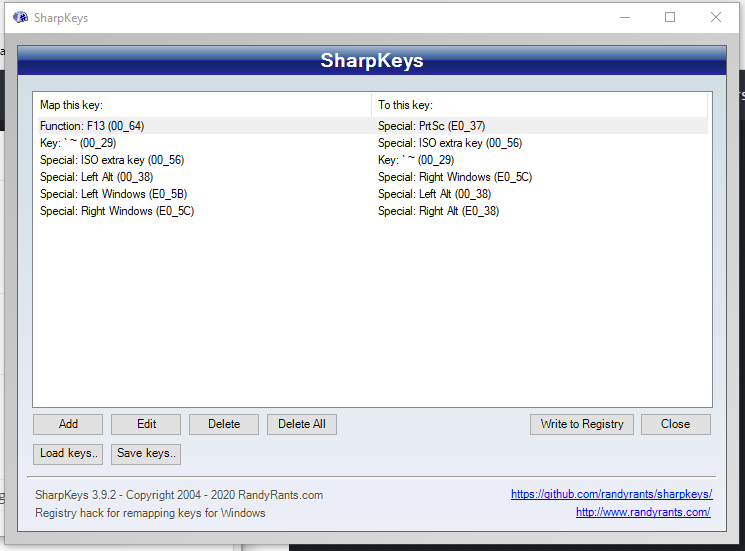
它使用起来非常简单,但请记住注销或重新启动计算机以启用更新,因为它会更新注册表。
就我而言,我必须更新 Windows、alt、º 和 <> 键。