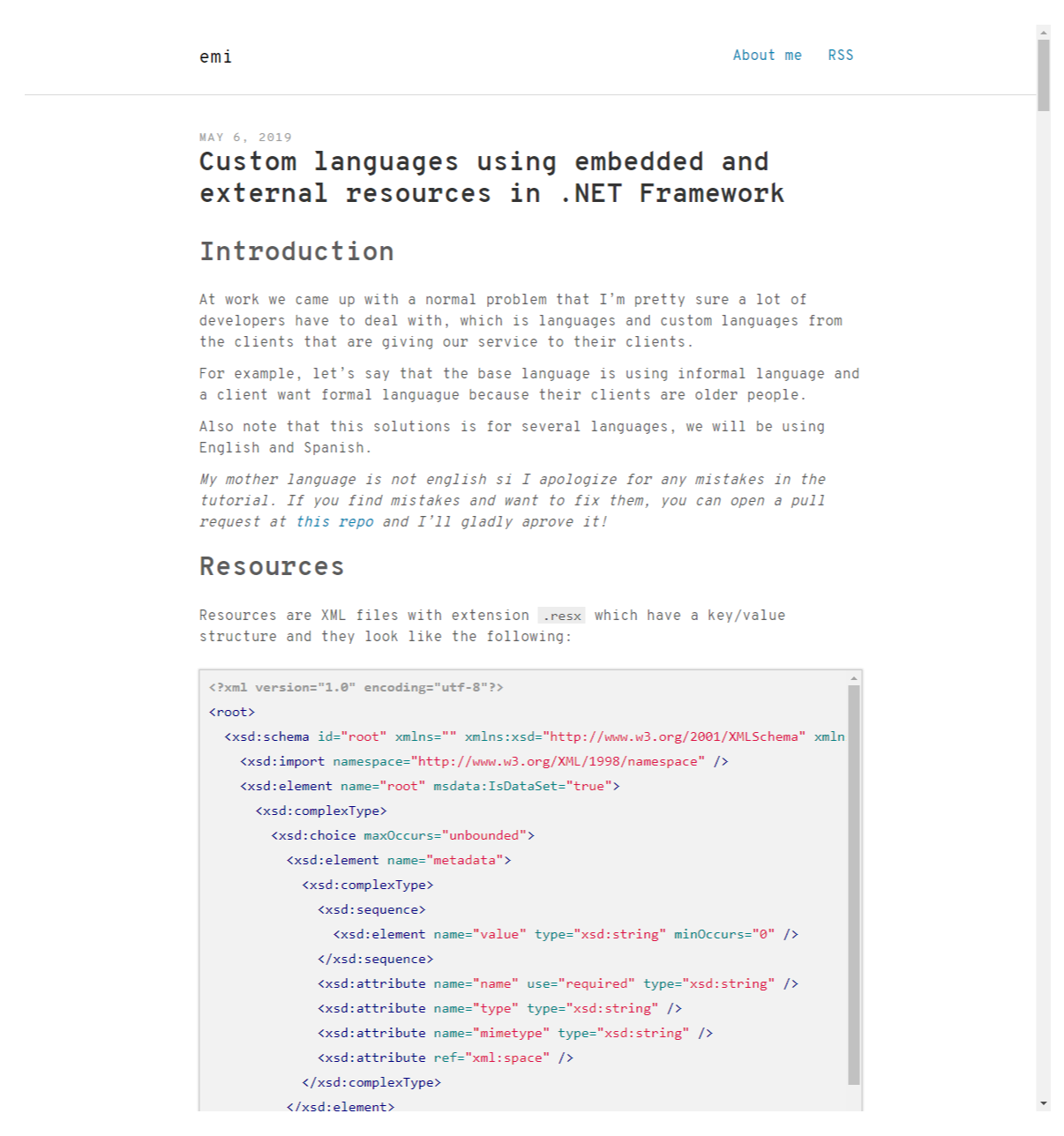
Делайте скриншоты страниц с помощью Devtools
Бывали случаи, когда мне нужно было показать клиенту или товарищу по команде полный снимок экрана текущего состояния веб-сайта или даже его части, поэтому я использовал Снимок экрана всей страницы, а для любых других видов снимков экрана — Инструмент Windows Snippet или Snaggit. Если я хочу разместить его в Интернете, как в этом посте Gyazo, в котором также есть создатель GIF.
Недавно я обнаружил, что в Devtools есть инструмент, который делает скриншот всей страницы без расширения!
Это не новая мысль, она была включена в обновление Devtools в апреле 2017 года, но похоже, что я живу под камнем и не узнал об этом до сих пор…
Инструменты разработчика
Как указано на официальной странице Devtools:
Chrome DevTools — это набор инструментов веб-разработчика, встроенных непосредственно в браузер Google Chrome. DevTools может помочь вам оперативно редактировать страницы и быстро диагностировать проблемы, что в конечном итоге поможет вам быстрее создавать более качественные веб-сайты.
Запуск команд в Devtools
Вы уже знаете, как открыть Devtools, но если вы просто забыли и ради этого поста, откройте его с помощью ключа F12 или ярлыка Ctrl + Shift + I. Затем вам нужно открыть Run command в меню Devtools или использовать Ctrl + Shift + P.
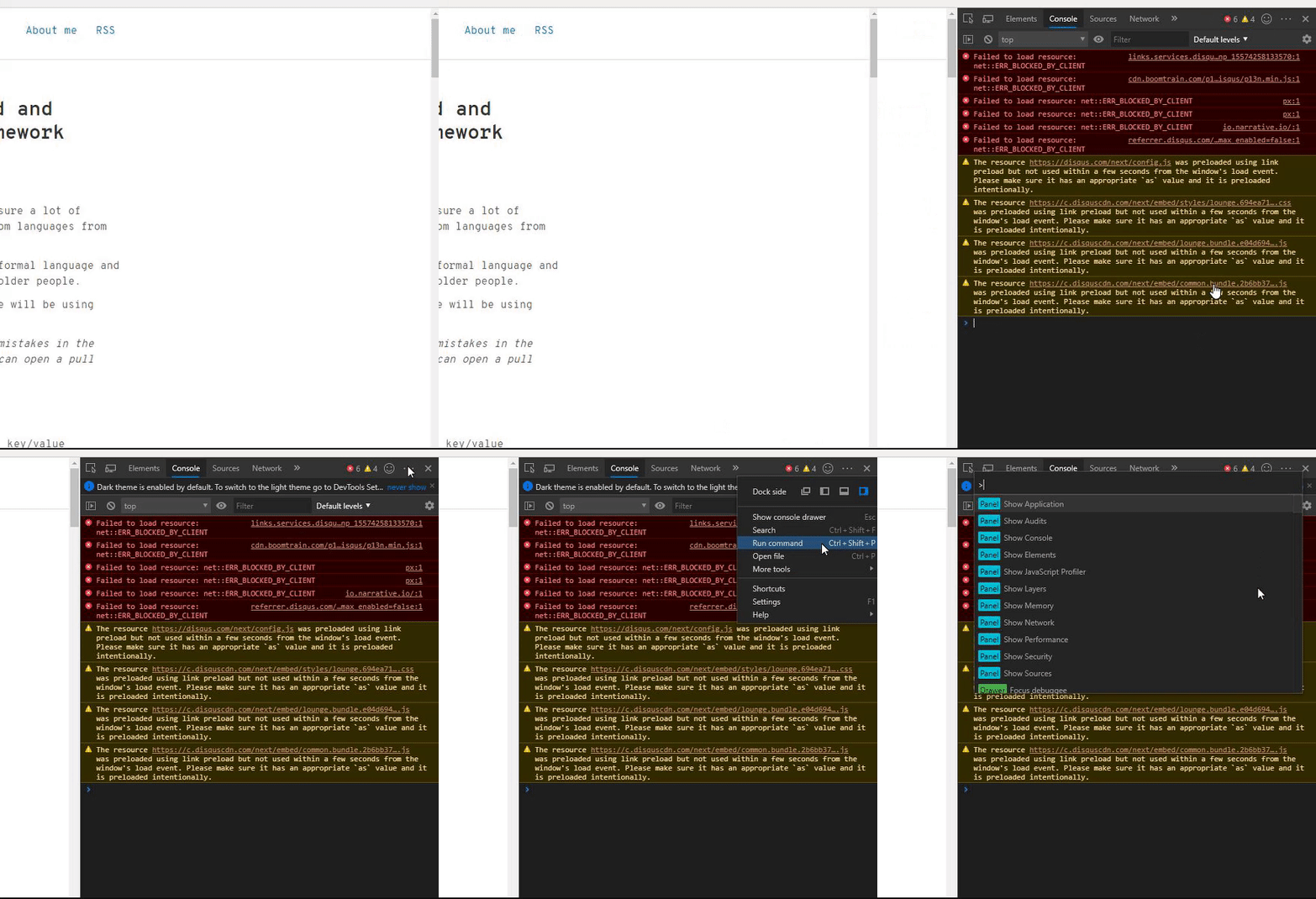
Инструмент создания снимков экрана
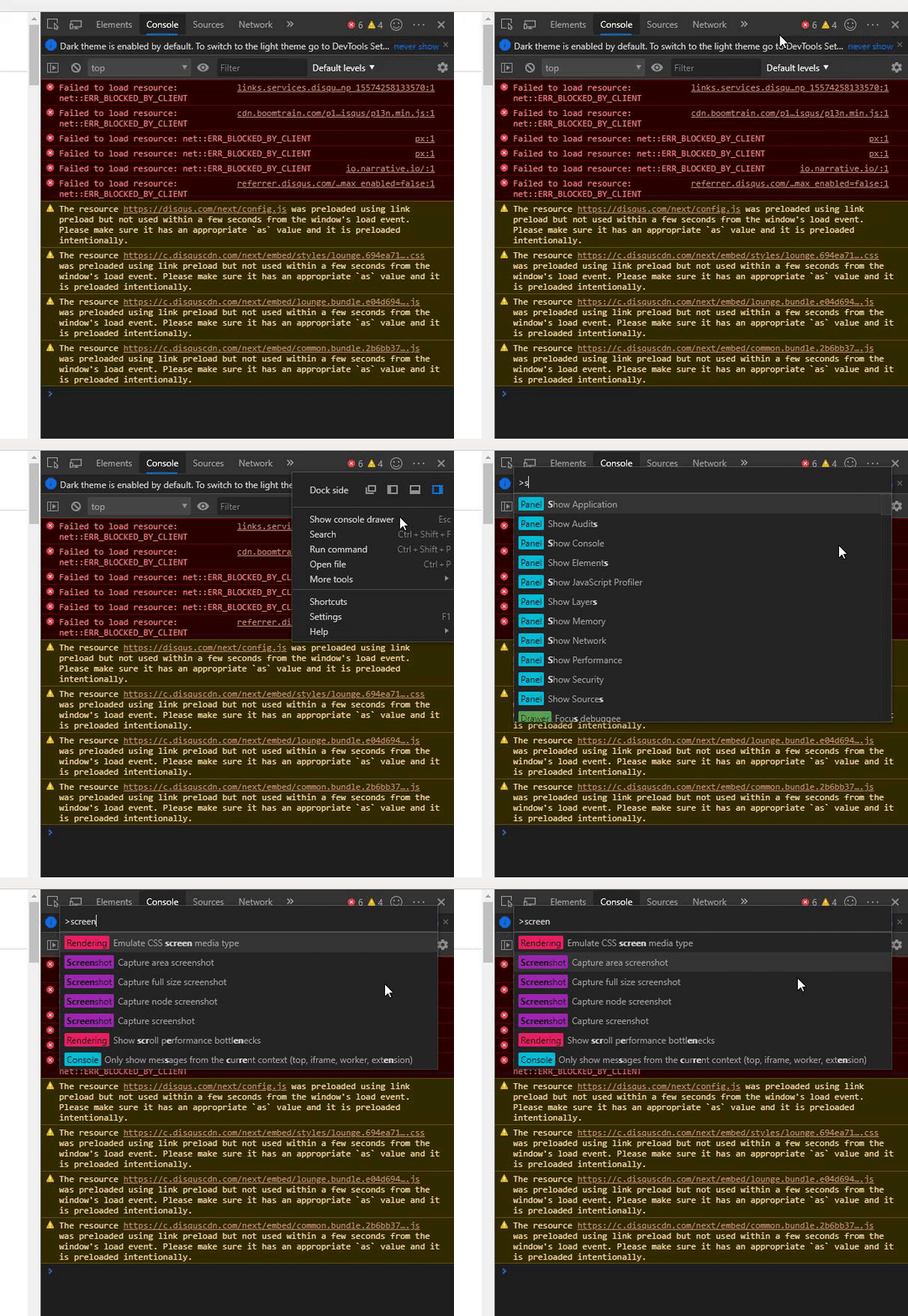
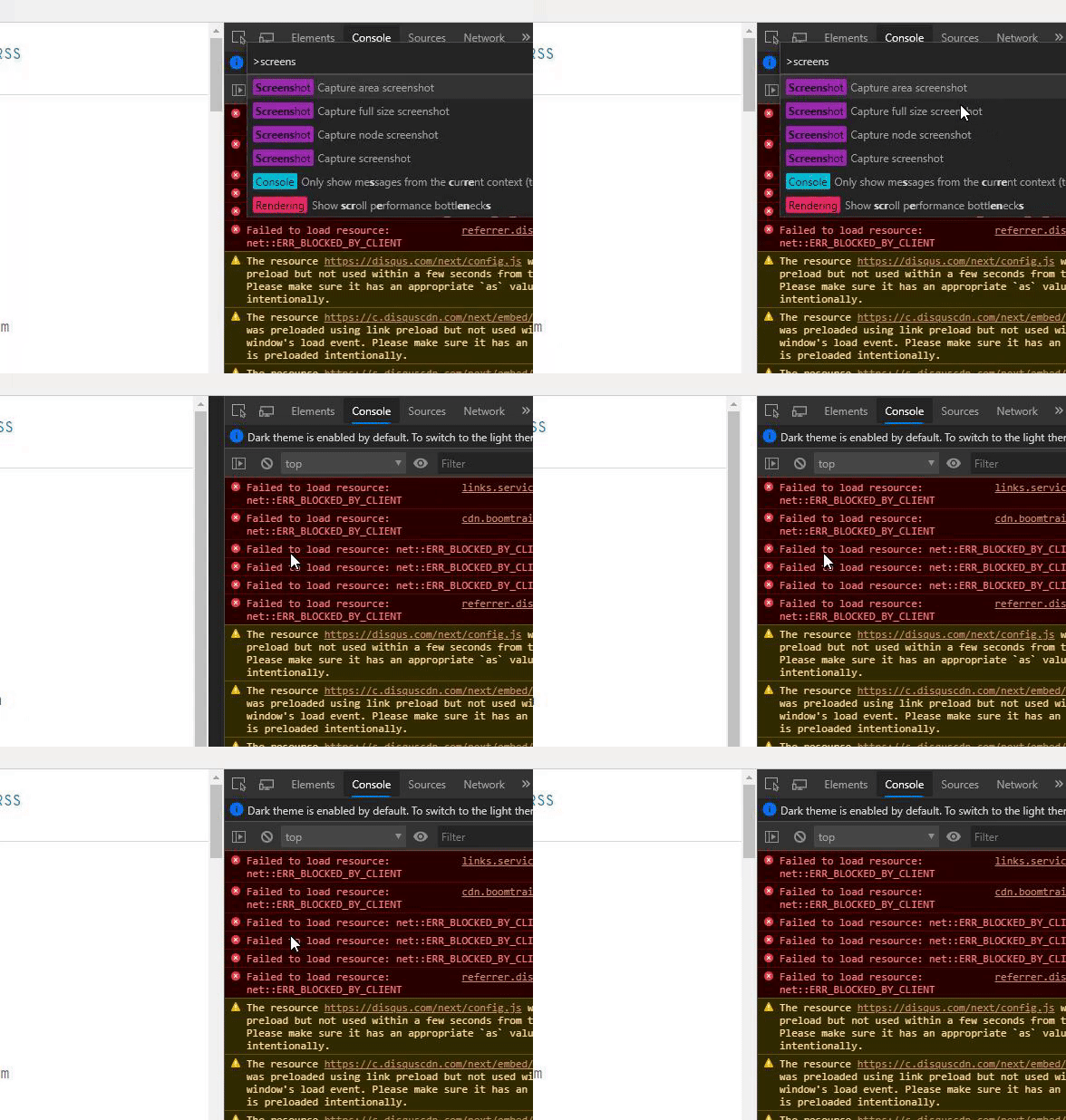
Если вы наберете screenshot команды будут фильтроваться, вы можете использовать 4 типа методов создания снимков экрана:
- Скриншот области
- Скриншот в полный размер.
- Скриншот узла
- Сделать снимок экрана
Прежде чем проверять все методы создания снимков экрана, после того, как devtools завершит обработку изображения, он автоматически загрузит его с именем веб-страницы.
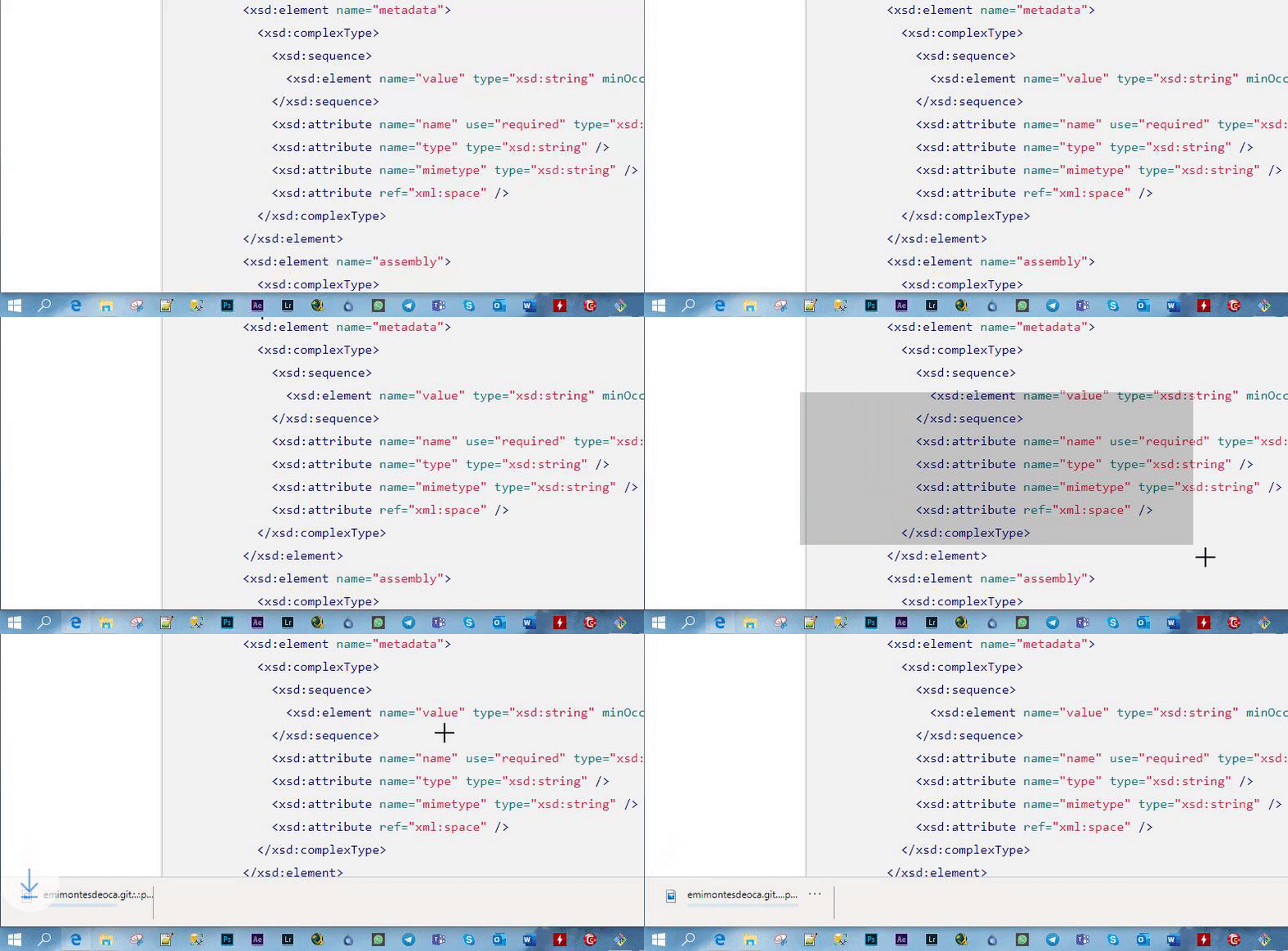
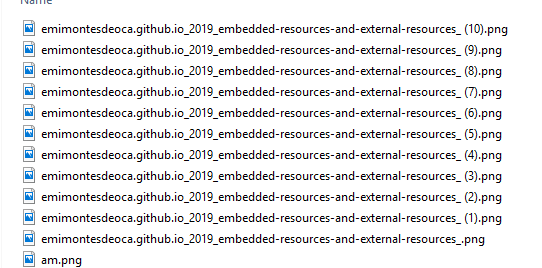
Скриншот области
area screenshot позволит вам выбрать часть сайта и сделать снимок экрана.
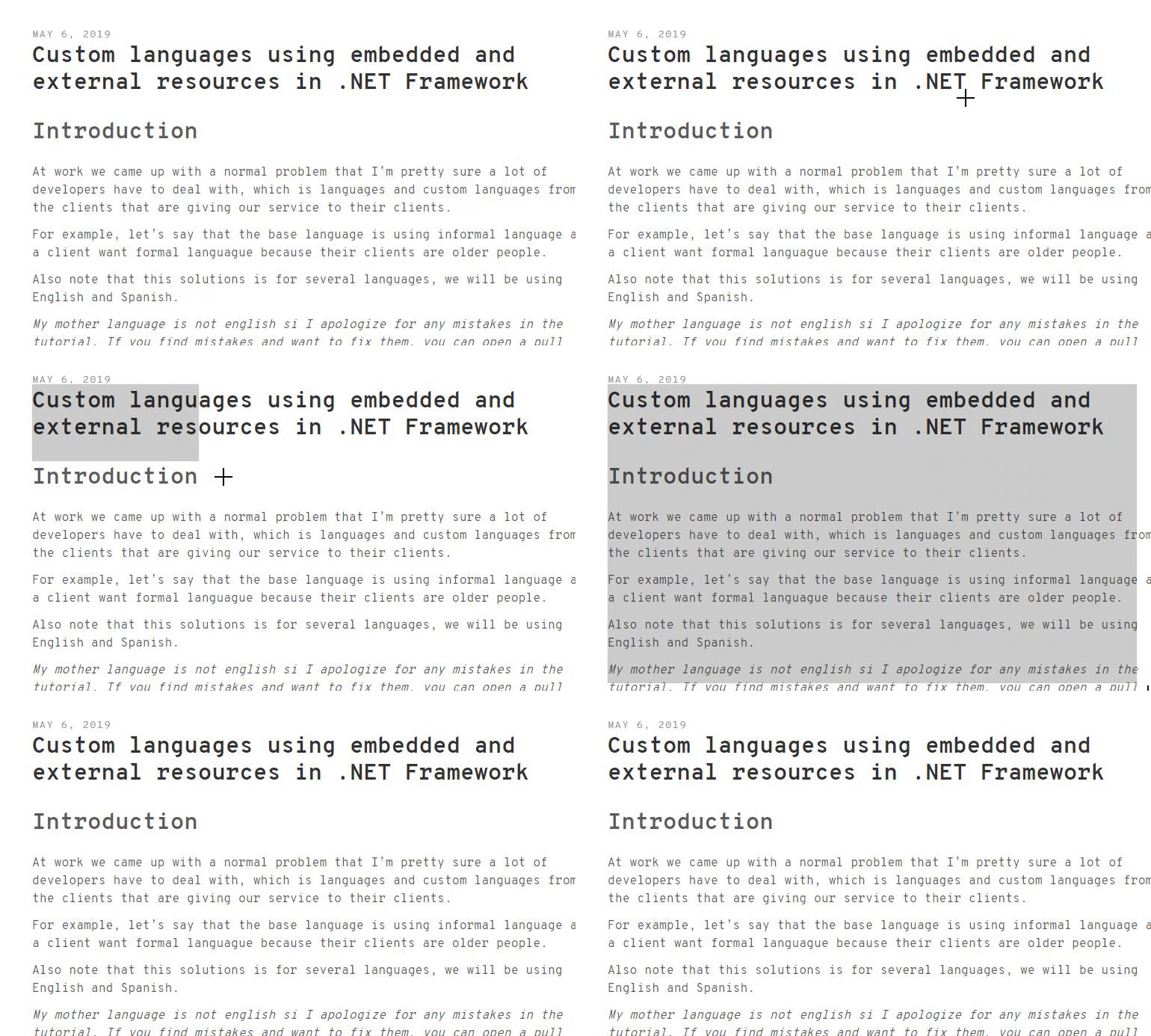
Результат:
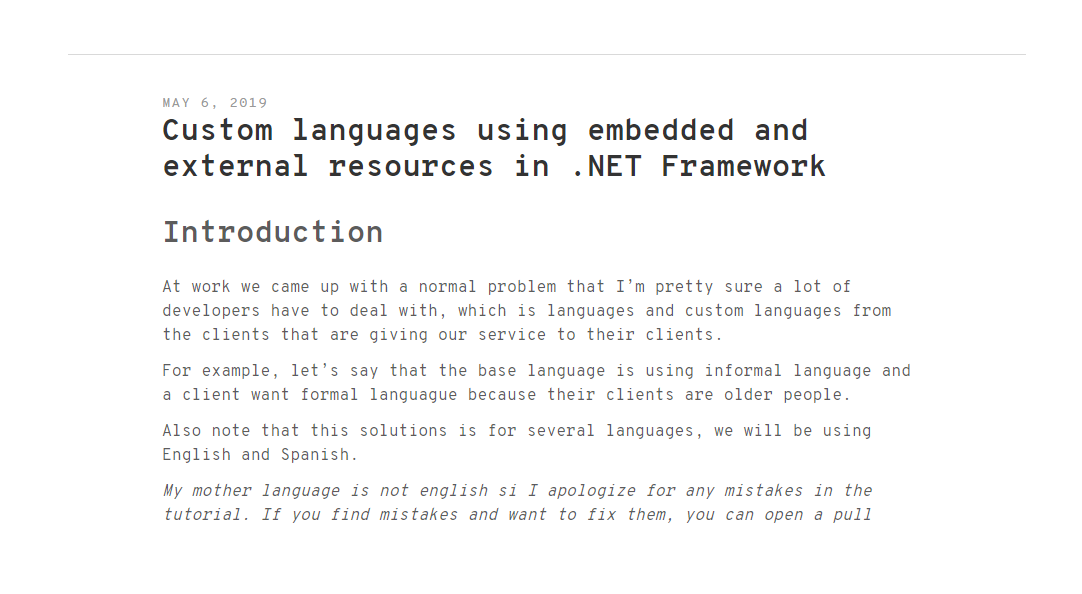
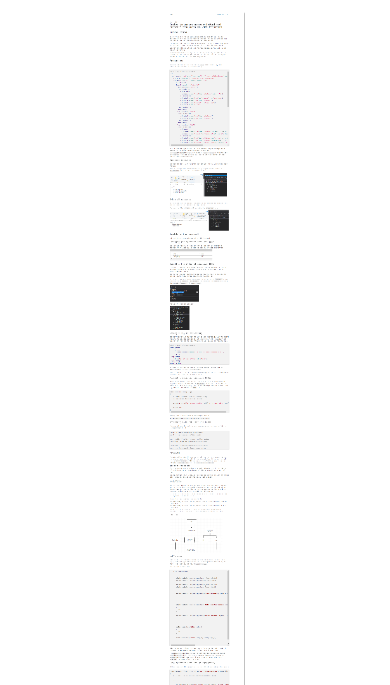
Скриншот в полном размере
full size screenshot сделает снимок экрана всей веб-страницы, от начала до конца.
Результат:
Скриншот узла
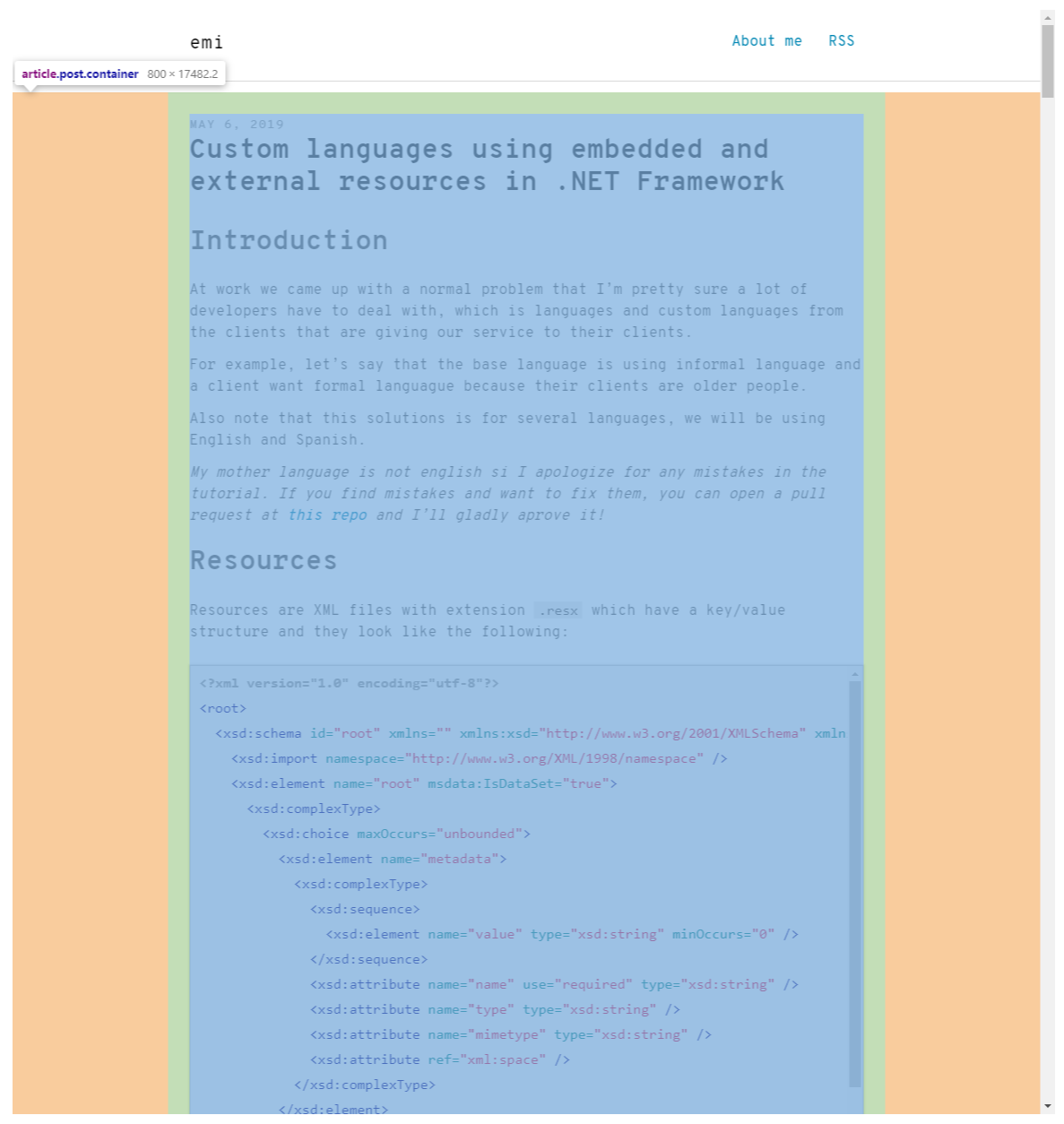
Команда node screenshot позволит вам сделать снимок экрана выбранного узла в элементе проверки.
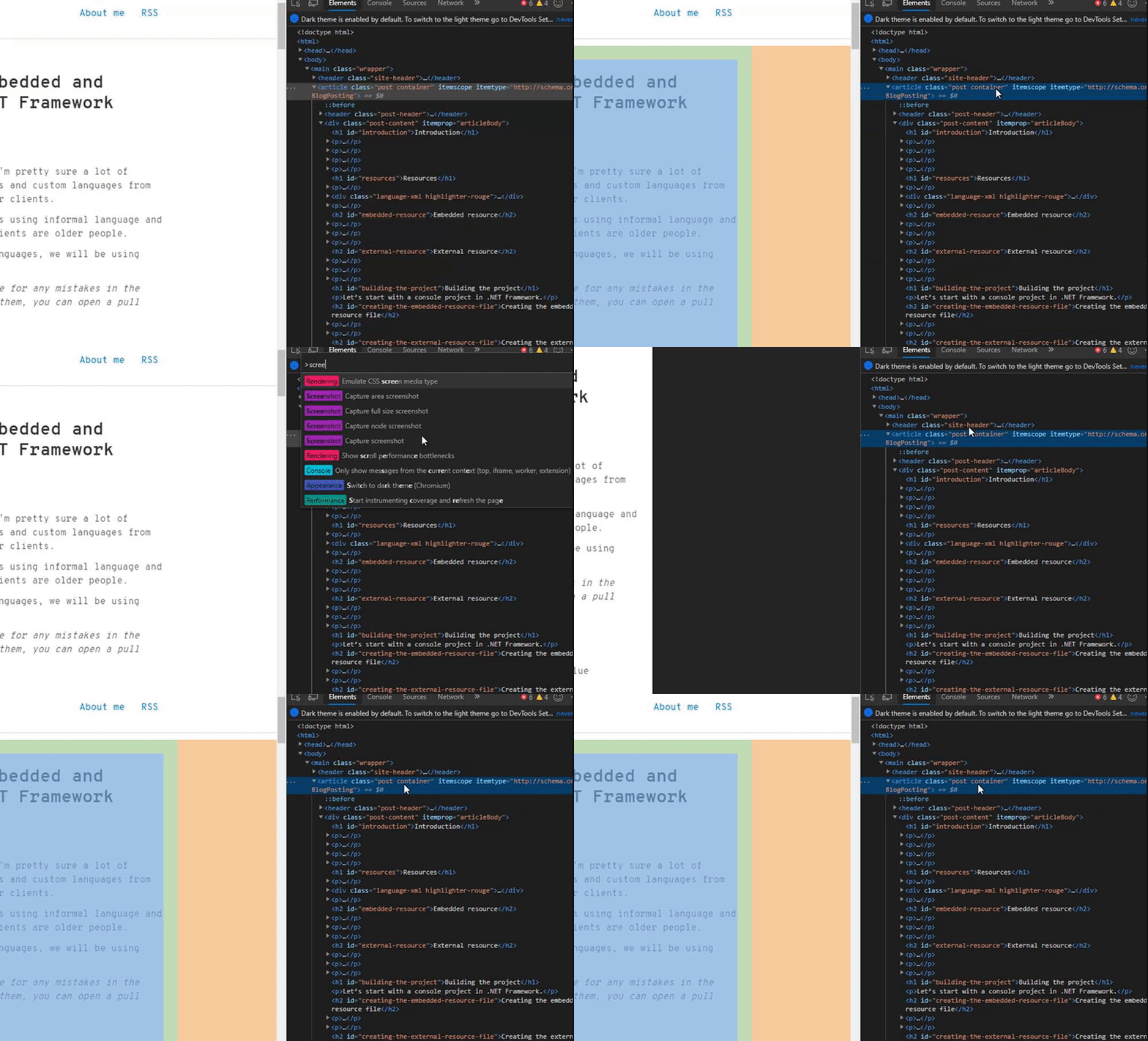
Результат:
Сделать скриншот
capture screenshot сделает снимок экрана текущей страницы без прокрутки и размера браузера.
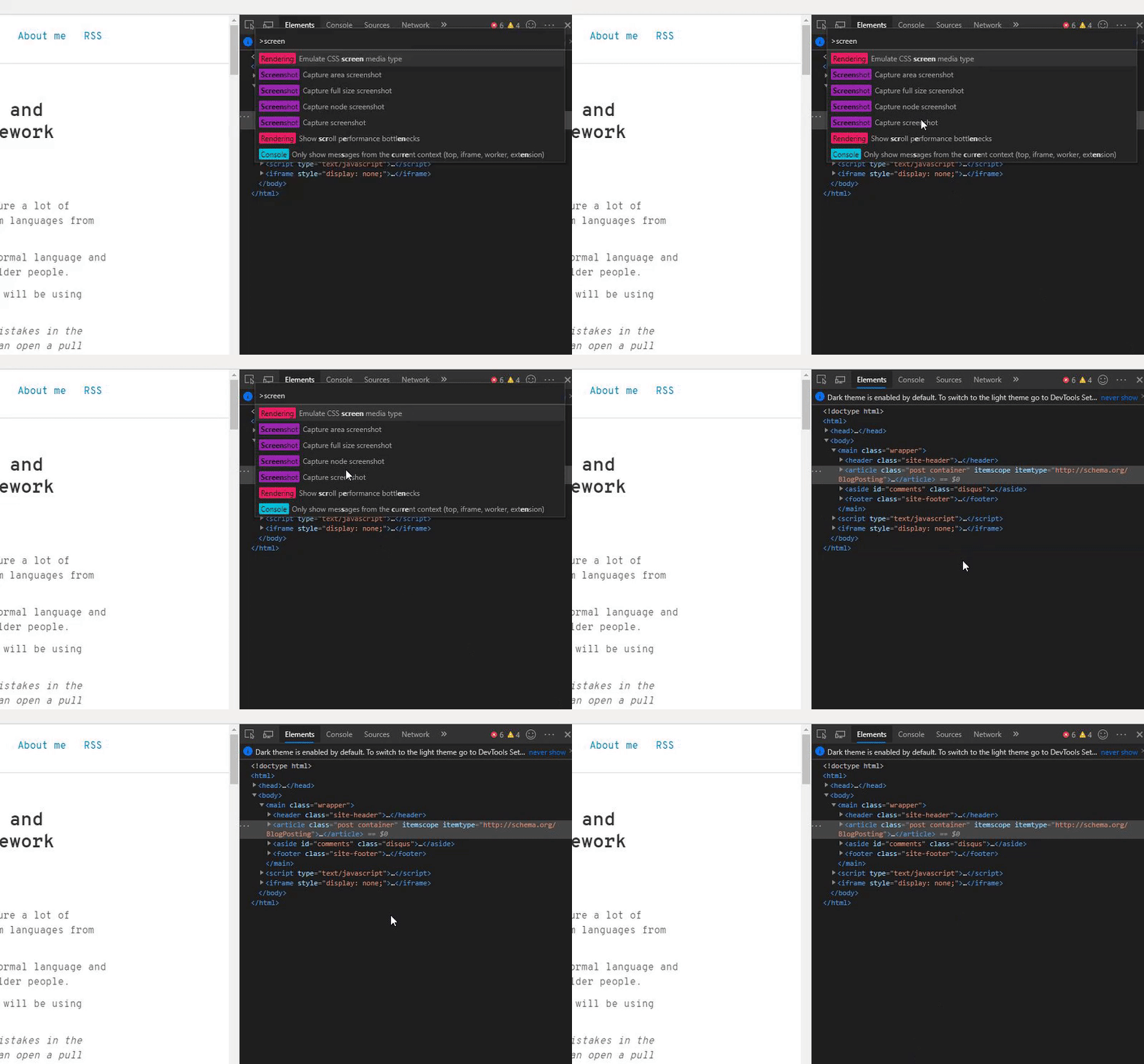
Результат: