Настройка Apple Magic Keyboard 2 в Windows 10
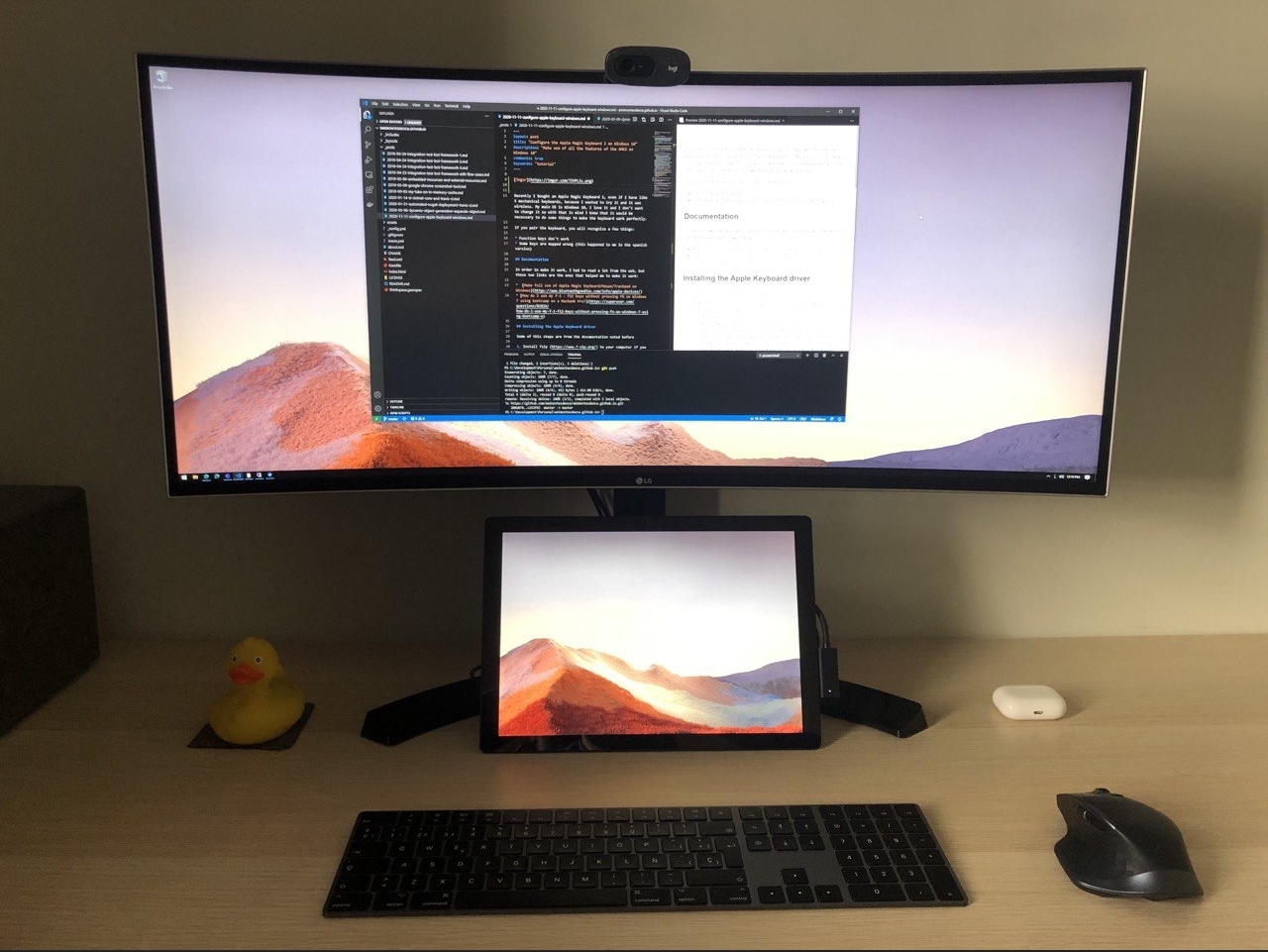
Буквально вчера я купил Apple Magic Keyboard 2, хотя у меня около 5 механических клавиатур, потому что я хотел попробовать ее, и она была беспроводной.
Моя основная ОС — Windows 10, она мне нравится, и я не хочу ее менять, поэтому, помня об этом, я знал, что необходимо будет сделать некоторые вещи, чтобы клавиатура работала идеально. Я знаю, как работает Apple и как им нравится сохранять свои устройства в своей экосистеме.
Проблемы
Если вы подключите клавиатуру, вы узнаете несколько вещей:
- Функциональные клавиши не работают
- Некоторые клавиши неправильно назначены (это случилось со мной в испанской версии)
Документация
Чтобы заставить его работать, мне пришлось много читать в Интернете, но именно эти две ссылки помогли мне заставить его работать:
- В полной мере используйте Apple Magic Keyboard/Mouse/Trackpad в Windows
- Как использовать клавиши f-1–f12 без нажатия FN в Windows 7 с помощью Bootcamp на Macbook Pro?
Установка драйвера клавиатуры Apple
Некоторые из этих шагов взяты из документации, упомянутой ранее:
- Установите 7zip на свой компьютер, если у вас его нет.
- Установите Python (версия 2.x) на свой компьютер, если у вас его нет.
- ВАЖНО: Последняя версия Python — 3.x. Но вам нужна версия 2.x, поскольку скрипт бригадира несовместим с версией 3.x.
- (опция) Установщик по умолчанию не добавляет python.exe в ваш PATH. Если хотите, вам нужно включить эту опцию. (см. скриншот справа)
- Если у вас уже есть другая версия Python, вы, вероятно, не захотите включать эту опцию.
- Загрузите brigadier (скрипт Python, который поможет вам загрузить последнюю версию Boot Camp).
- Щелкните правой кнопкой мыши следующую ссылку и сохраните файл, используя «Сохранить ссылку как…». [[[ТОК_6]]]
- Откройте окно командной строки (также известное как окно DOS) и перейдите в каталог, в который вы загрузили скрипт бригадира.
- Предполагая, что сценарий бригадира сохранен как «brigadier.txt», выполните следующую команду:
- Если в вашем PATH находится версия Python 2.x: python brigadier.txt –model=MacBook13,2
- В противном случае: [Путь к Python версии 2.x]\python.exe brigadier.txt –model=MacBook13,2
- Он загрузит большой пакет со всеми драйверами из Bootcamp.
- Создайте папку с именем
BootCampи скопируйте в нееBootCamp-xxx-yyyyyy\BootCamp\Drivers\Apple\BootCamp.msiиBootCamp-xxx-yyyyyy\BootCamp\Drivers\Apple\AppleKeyboardMagic2. - Запустите PowerShell администратора и выполните
BootCamp.msi, он установит кое-что, но нам нужно обновить драйвер, используя содержимое папкиAppleKeyboardMagic2 - Запускаем Диспетчер устройств (
devmgmt.msc) - Разверните узел
Human Interface Devices - Найдите
Bluetooth HID Device - Обновите драйвер, используя содержимое папки
AppleKeyboardMagic2 - Перезагрузите компьютер.
Вы должны увидеть, что клавиатура Bluetooth теперь определяется как клавиатура Apple.
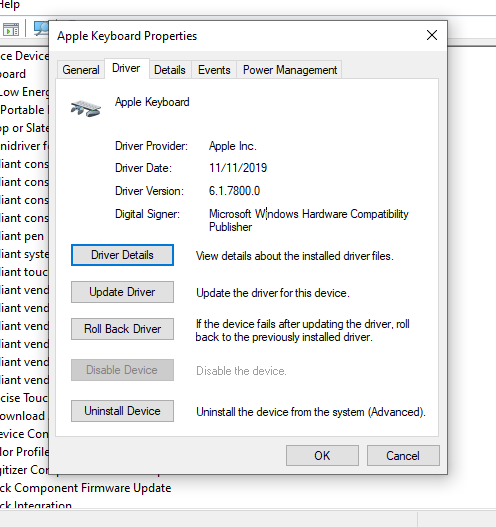
Обновление поведения клавиш FNЕсли вы все установили правильно, вы заметите, что клавиши FN включены по умолчанию. Это означает, что вам нужно нажать fn + F5 для фактического нажатия кнопки F5.
Чтобы это исправить, я нашел решение, указанное в разделе документации, которое работает путем изменения некоторой записи в реестре.
- Откройте реестр
- Перейдите к
HKEY_CURRENT_USER\SOFTWARE\Apple Inc.\Apple Keyboard Support - Создайте или обновите
OSXFnBehaviorи установите для него значение0 - Перезагрузите компьютер.
Обновить сопоставление ключей
Если у вас возникли проблемы с сопоставлениями, вы можете использовать SharpKeys и обновить их.
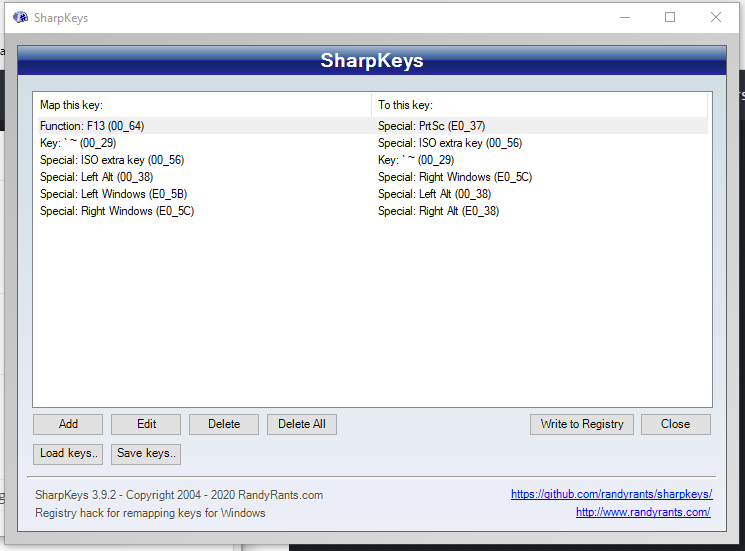
Его очень просто использовать, но не забудьте выйти из системы или перезагрузить компьютер, чтобы включить обновления, поскольку при этом обновляется реестр.
В моем случае мне пришлось обновить ключи Windows, alt, º и <> ключи.