Configure o Apple Magic Keyboard 2 no Windows 10
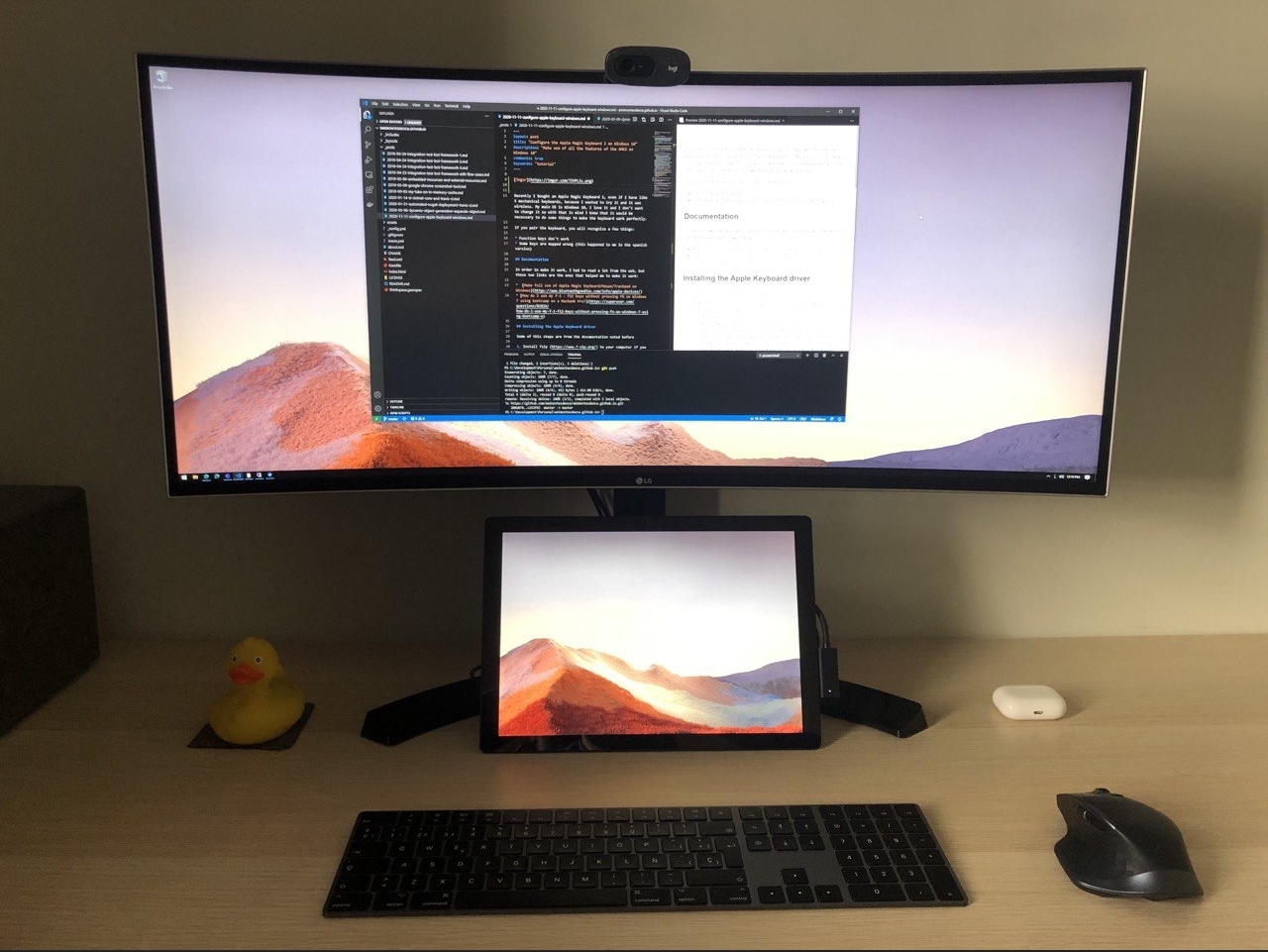
Ainda ontem comprei um Apple Magic Keyboard 2, mesmo tendo uns 5 teclados mecânicos, porque queria experimentar e era wireless.
Meu sistema operacional principal é o Windows 10, adoro ele e não quero trocá-lo então pensando nisso sabia que seria necessário fazer algumas coisas para que o teclado funcionasse perfeitamente. Eu sei como a Apple funciona e como eles gostam de manter seus dispositivos em seu ecossistema.
Problemas
Se você emparelhar o teclado, reconhecerá algumas coisas:
*As teclas de função não funcionam
- Algumas teclas estão mapeadas incorretamente (isso aconteceu comigo na versão em espanhol)
Documentação
Para fazer funcionar tive que ler muito na web, mas esses dois links são os que me ajudaram a fazer funcionar:
- Faça pleno uso do Apple Magic Keyboard/Mouse/Trackpad no Windows
- Como faço para usar minhas teclas f-1 - f12 sem pressionar FN no Windows 7 usando bootcamp em um Macbook Pro?
Instalando o driver do teclado Apple
Algumas dessas etapas são da documentação mencionada anteriormente:
- Instale o 7zip no seu computador, caso ainda não o tenha.
- Instale Python (versão 2.x) em seu computador, caso não o tenha.
- IMPORTANTE: A versão mais recente do Python é 3.x. Porém, você precisa da versão 2.x porque o script brigadeiro não é compatível com a versão 3.x.
- (opção) O instalador, por padrão, não adiciona python.exe ao seu PATH. Se desejar, você precisa habilitar esta opção. (veja a imagem à direita)
- Se você já possui outra versão do Python, provavelmente não deseja ativar esta opção.
- Baixe o brigadier (um script Python que ajuda você a baixar a versão mais recente do Boot Camp).
- Clique com o botão direito no link a seguir e salve o arquivo usando “Salvar link como…”. https://raw.githubusercontent.com/timsutton/brigadier/master/brigadier
- Abra a janela do prompt de comando (também conhecida como caixa DOS) e mude o diretório para onde você baixou o script brigadier.
- Supondo que o script brigadier foi salvo como “brigadier.txt”, execute o seguinte comando:
- Se o Python versão 2.x estiver em seu PATH: python brigadier.txt –model=MacBook13,2
- Caso contrário: [Caminho para a versão 2.x do Python]\python.exe brigadier.txt –model=MacBook13,2
- Ele irá baixar um grande pacote com todos os drivers do bootcamp
- Crie uma pasta chamada
BootCampe copieBootCamp-xxx-yyyyyy\BootCamp\Drivers\Apple\BootCamp.msieBootCamp-xxx-yyyyyy\BootCamp\Drivers\Apple\AppleKeyboardMagic2nela. - Execute um powershell de administrador e execute o
BootCamp.msi, ele irá instalar algumas coisas, mas precisamos atualizar o driver usando o conteúdo da pastaAppleKeyboardMagic2 - Inicie o Gerenciador de Dispositivos (
devmgmt.msc) - Expanda o nó
Human Interface Devices - Procure por
Bluetooth HID Device - Atualize o driver usando o conteúdo da pasta
AppleKeyboardMagic2 - Reinicie o computador
Você deverá ver o teclado bluetooth agora detectado como um teclado Apple
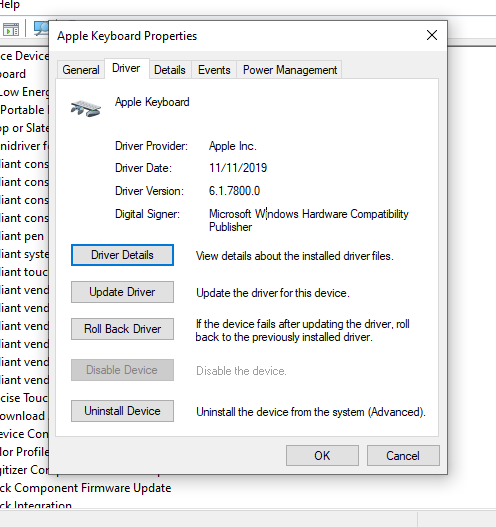
Atualizar comportamento das teclas FNSe você instalou tudo corretamente você notará que as teclas FN estão habilitadas por padrão, isso significa que você precisa pressionar fn + F5 para realmente pressionar o botão F5.
Para corrigir isso, encontrei uma solução, indicada na seção de documentação, que funciona alterando alguma entrada no regedit.
- Abra o regedit
- Vá para
HKEY_CURRENT_USER\SOFTWARE\Apple Inc.\Apple Keyboard Support - Crie ou atualize
OSXFnBehaviore defina-o como0 - Reinicie o computador
Atualizar mapeamento de chaves
Se você tiver algum problema com os mapeamentos, você pode usar SharpKeys e atualizá-los.
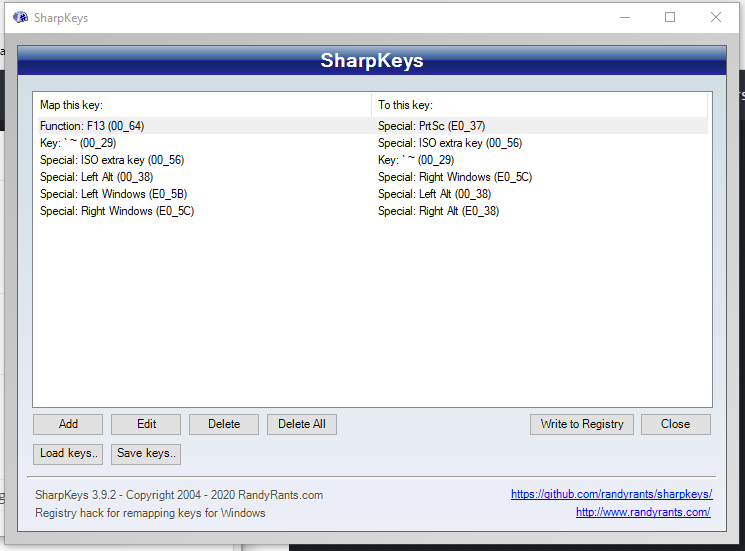
É muito simples de usar, mas lembre-se de sair ou reiniciar o computador para habilitar as atualizações, pois atualiza o registro.
No meu caso, tive que atualizar as chaves Windows, alt, º e <>.