Windows 10에서 Apple Magic Keyboard 2 구성
·
2분 읽기
Available in:
한국어
·
English
·
Español
·
Français
·
Deutsch
·
Português
·
日本語
·
Русский
·
中文
·
العربية
·
हिन्दी
·
Polski
·
Türkçe
·
Bahasa Indonesia
·
Nederlands
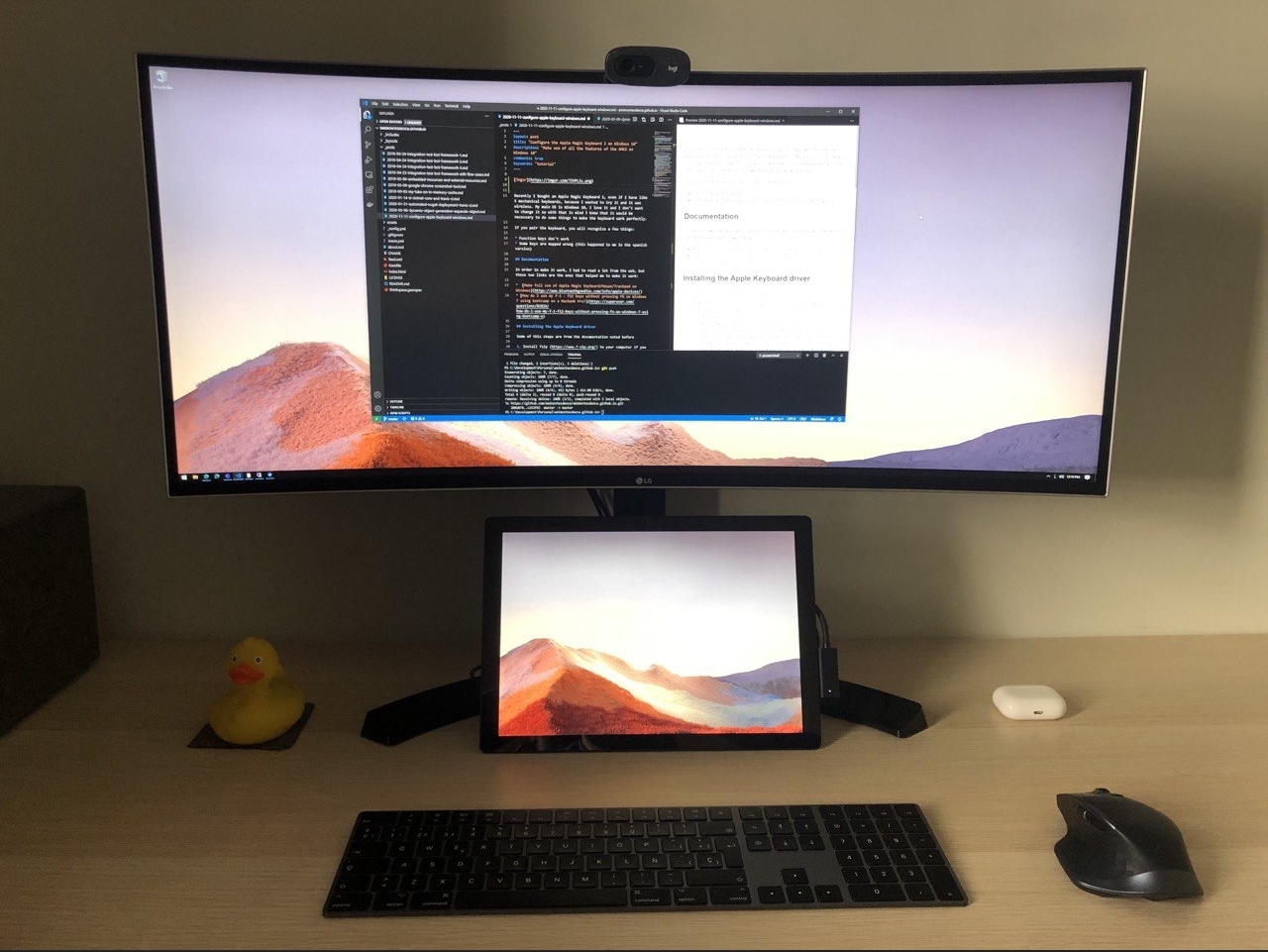
바로 어제 저는 기계식 키보드가 5개 정도 있더라도 Apple Magic Keyboard 2를 구입했습니다. 사용해 보고 싶었고 무선이었기 때문입니다.
내 주요 OS는 Windows 10입니다. 나는 그것을 좋아하고 그것을 바꾸고 싶지 않습니다. 그래서 이를 염두에 두고 키보드가 완벽하게 작동하려면 몇 가지 작업을 수행해야 한다는 것을 알았습니다. 저는 Apple이 어떻게 작동하는지, 그리고 Apple이 장치를 생태계에 유지하는 방법을 알고 있습니다.
문제
키보드를 페어링하면 다음과 같은 몇 가지 사항을 인식할 수 있습니다.
- 기능키가 작동하지 않습니다
- 일부 키가 잘못 매핑되었습니다(스페인어 버전에서 이런 일이 발생했습니다).
문서
이 기능을 작동시키려면 웹에서 많은 내용을 읽어야 했지만 작동하는 데 도움이 된 링크는 다음 두 가지입니다.
- Windows에서 Apple Magic Keyboard/Mouse/Trackpad를 최대한 활용하세요
- Macbook Pro에서 bootcamp를 사용하여 Windows 7에서 FN을 누르지 않고 f-1 - f12 키를 어떻게 사용합니까?
Apple 키보드 드라이버 설치
이 단계 중 일부는 이전에 언급한 문서에서 가져온 것입니다.
- 7zip이 없으면 컴퓨터에 설치합니다.
- Python(버전 2.x)이 없으면 컴퓨터에 설치합니다.
- 중요: 최신 버전의 Python은 3.x입니다. 하지만 Brigadier 스크립트는 버전 3.x와 호환되지 않으므로 버전 2.x가 필요합니다.
- (옵션) 기본적으로 설치 프로그램은 python.exe를 PATH에 추가하지 않습니다. 원한다면 이 옵션을 활성화해야 합니다. (오른쪽 스크린샷 참조)
- 이미 다른 버전의 Python이 있는 경우 이 옵션을 활성화하고 싶지 않을 것입니다.
- Brigadier(최신 Boot Camp 버전을 다운로드하는 데 도움이 되는 Python 스크립트)를 다운로드합니다.
- 다음 링크를 마우스 오른쪽 버튼으로 클릭한 후 “다른 이름으로 링크 저장…“을 사용하여 파일을 저장하세요. https://raw.githubusercontent.com/timsutton/brigadier/master/brigadier
- 명령 프롬프트 창(DOS 상자라고도 함)을 열고 디렉터리를 Brigadier 스크립트를 다운로드한 위치로 변경합니다.
- Brigadier 스크립트가 “brigadier.txt"로 저장되었다고 가정하고 다음 명령을 실행하십시오.
- 경로에 Python 버전 2.x가 있는 경우: python brigadier.txt –model=MacBook13,2
- 그렇지 않은 경우: [Python 버전 2.x 경로]\python.exe brigadier.txt –model=MacBook13,2
- 부트캠프의 모든 드라이버가 포함된 큰 번들을 다운로드합니다.
BootCamp라는 폴더를 생성하고BootCamp-xxx-yyyyyy\BootCamp\Drivers\Apple\BootCamp.msi및BootCamp-xxx-yyyyyy\BootCamp\Drivers\Apple\AppleKeyboardMagic2를 여기에 복사합니다.- 관리자 Powershell을 실행하고
BootCamp.msi를 실행하면 일부 항목이 설치되지만AppleKeyboardMagic2폴더의 내용을 사용하여 드라이버를 업데이트해야 합니다. - 장치 관리자 시작(
devmgmt.msc) Human Interface Devices노드를 확장합니다.Bluetooth HID Device를 찾습니다.AppleKeyboardMagic2폴더의 내용을 사용하여 드라이버를 업데이트합니다.- 컴퓨터 재부팅
이제 Bluetooth 키보드가 Apple 키보드로 감지된 것을 볼 수 있습니다.
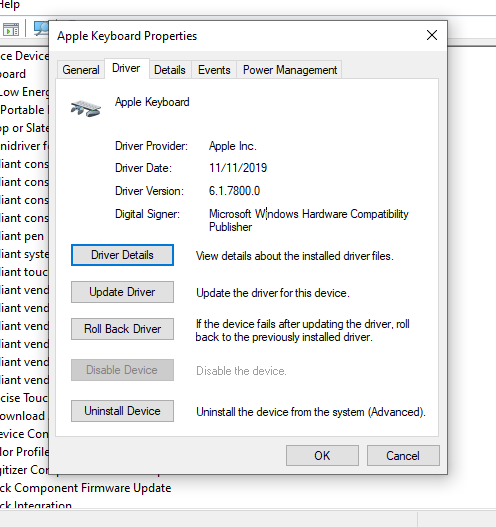
FN 키 동작 업데이트모든 것을 올바르게 설치했다면 FN 키가 기본적으로 활성화되어 있음을 알 수 있습니다. 이는 실제로 F5 버튼을 누르려면 fn + F5를 눌러야 함을 의미합니다.
이 문제를 해결하기 위해 설명서 섹션에 언급된 대로 regedit의 일부 항목을 변경하여 작동하는 솔루션을 찾았습니다.
- regedit 열기
HKEY_CURRENT_USER\SOFTWARE\Apple Inc.\Apple Keyboard Support로 이동OSXFnBehavior를 생성하거나 업데이트하고0로 설정합니다.- 컴퓨터 재부팅
키 매핑 업데이트
매핑에 문제가 있는 경우 SharpKeys를 사용하여 업데이트할 수 있습니다.
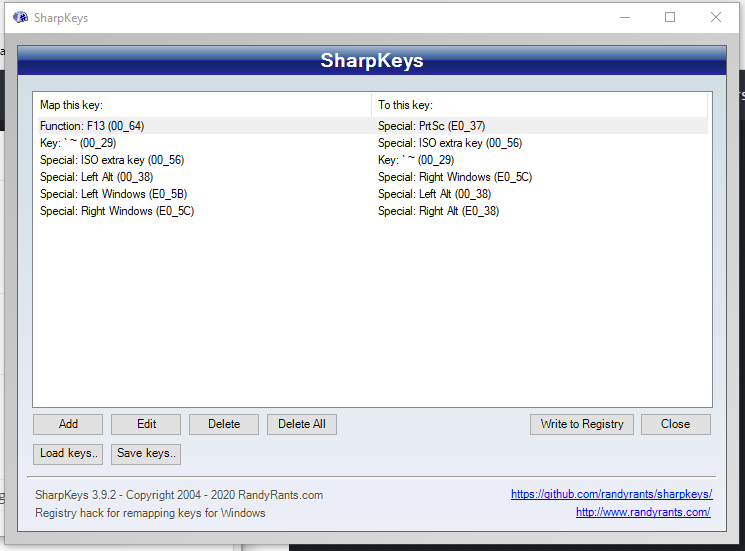
사용하기는 정말 간단하지만 레지스트리를 업데이트하므로 업데이트를 활성화하려면 로그아웃하거나 컴퓨터를 다시 시작해야 합니다.
내 경우에는 Windows, alt, º 및 <> 키를 업데이트해야 했습니다.