Windows 10 で Apple Magic Keyboard 2 を構成する
·
1分で読める
Available in:
日本語
·
English
·
Español
·
Français
·
Deutsch
·
Português
·
한국어
·
Русский
·
中文
·
العربية
·
हिन्दी
·
Polski
·
Türkçe
·
Bahasa Indonesia
·
Nederlands
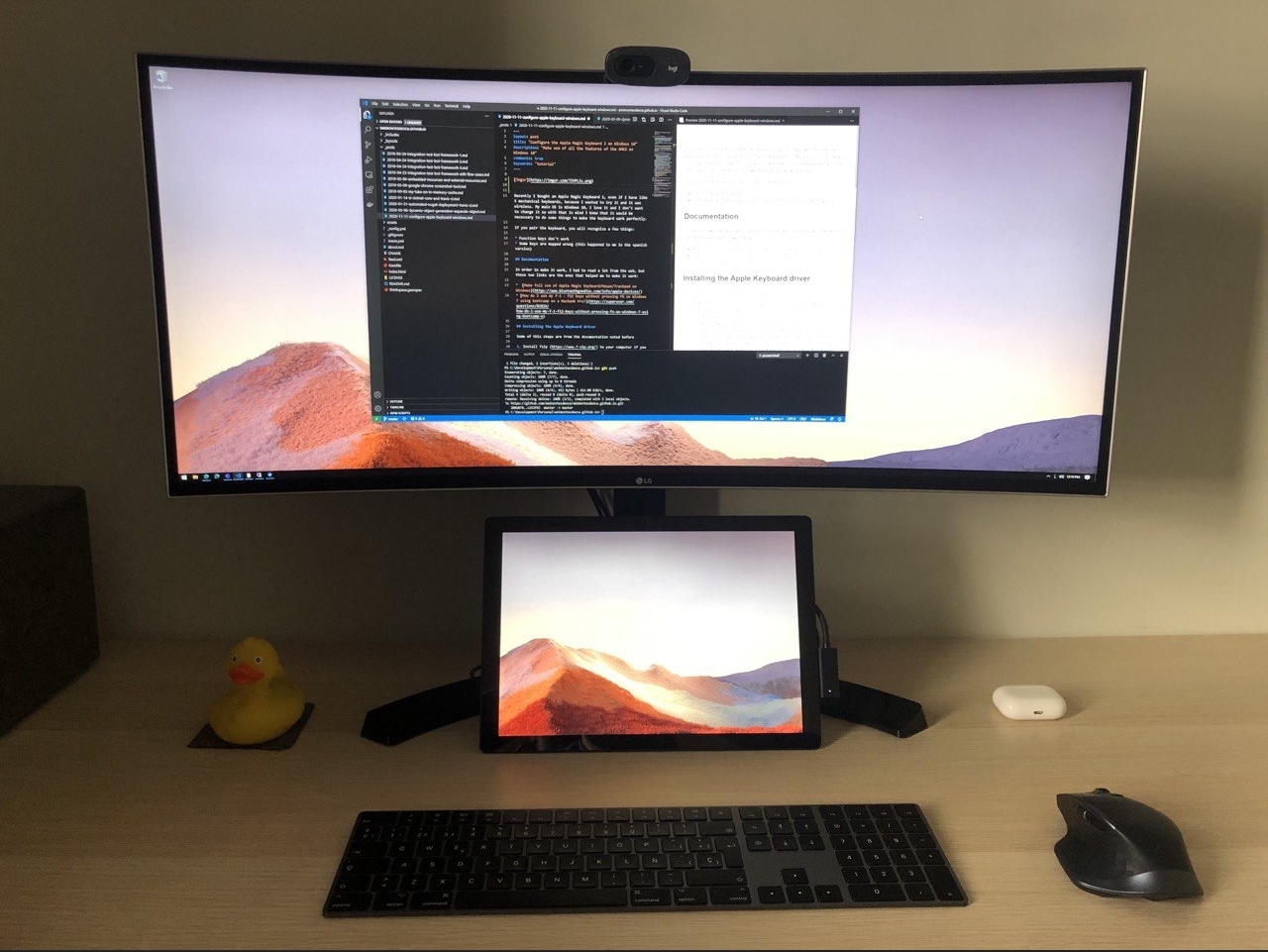
つい昨日、メカニカル キーボードを 5 つほど持っていますが、Apple Magic Keyboard 2 を購入しました。試してみたかったし、ワイヤレスだったからです。
私のメイン OS は Windows 10 で、気に入っているので変更したくありません。そのことを念頭に置いて、キーボードを完璧に動作させるにはいくつかの作業が必要であることがわかりました。私は Apple がどのように機能するのか、そして彼らが自社のデバイスを自社のエコシステムにどのように維持したいのかを知っています。
問題
キーボードをペアリングすると、次のことがわかります。
※ファンクションキーが効かない
- いくつかのキーが間違ってマッピングされています (これはスペイン語版で発生しました)
ドキュメント
これを機能させるには、Web からたくさんの情報を読む必要がありましたが、次の 2 つのリンクが役に立ちました。
- Windows で Apple Magic Keyboard/Mouse/Trackpad を最大限に活用する
- Macbook Pro で BootCamp を使用している Windows 7 で FN を押さずに f-1 ~ f12 キーを使用するにはどうすればよいですか?
Apple キーボードドライバーのインストール
この手順の一部は、前述のドキュメントからのものです。
- 7zip をお持ちでない場合は、コンピュータにインストールします。
- Python (バージョン 2.x) がない場合は、コンピューターにインストールします。
- 重要: Python の最新バージョンは 3.x です。ただし、准将スクリプトはバージョン 3.x と互換性がないため、バージョン 2.x が必要です。
- (オプション) デフォルトでは、インストーラーは python.exe を PATH に追加しません。必要に応じて、このオプションを有効にする必要があります。 (右側のスクリーンショットを参照)
- すでに別のバージョンの Python を使用している場合は、このオプションを有効にしたくない可能性があります。
- brigadier (Boot Camp の最新バージョンのダウンロードに役立つ Python スクリプト) をダウンロードします。
- 次のリンクを右クリックし、「名前を付けてリンク先を保存」を使用してファイルを保存してください。 https://raw.githubusercontent.com/timsutton/brigadier/master/brigadier
- コマンド プロンプト ウィンドウ (別名 DOS ボックス) を開き、准将スクリプトをダウンロードしたディレクトリに変更します。
- 准将スクリプトが「brigadier.txt」として保存されていると仮定して、次のコマンドを実行してください。
- Python バージョン 2.x が PATH にある場合: python brigadier.txt –model=MacBook13,2
- それ以外の場合: [Python バージョン 2.x へのパス]\python.exe brigadier.txt –model=MacBook13,2
- Bootcamp からすべてのドライバーを含む大きなバンドルがダウンロードされます
BootCampという名前のフォルダーを作成し、その中にBootCamp-xxx-yyyyyy\BootCamp\Drivers\Apple\BootCamp.msiとBootCamp-xxx-yyyyyy\BootCamp\Drivers\Apple\AppleKeyboardMagic2をコピーします。- 管理者用パワーシェルを実行し、
BootCamp.msiを実行すると、いくつかのものがインストールされますが、AppleKeyboardMagic2フォルダーの内容を使用してドライバーを更新する必要があります。 - デバイスマネージャーを起動します (
devmgmt.msc) Human Interface Devicesノードを展開しますBluetooth HID Deviceを探しますAppleKeyboardMagic2フォルダーの内容を使用してドライバーを更新します- コンピュータを再起動します
Bluetooth キーボードが Apple キーボードとして検出されるようになったはずです。
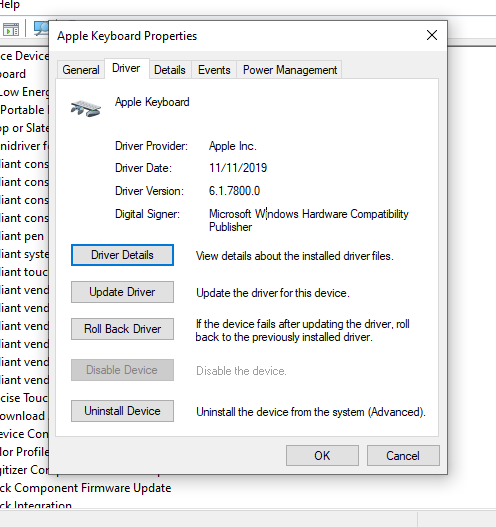
FN キーの動作を更新すべてを適切にインストールした場合は、FN キーがデフォルトで有効になっていることがわかります。これは、F5 ボタンを実際に押すには、fn + F5 を押す必要があることを意味します。
これを修正するために、ドキュメントセクションに記載されている解決策を見つけました。これは、regedit のエントリを変更することで機能します。
- regeditを開きます
HKEY_CURRENT_USER\SOFTWARE\Apple Inc.\Apple Keyboard Supportに移動しますOSXFnBehaviorを作成または更新し、0に設定します- コンピュータを再起動します
キーマッピングを更新する
マッピングに問題がある場合は、SharpKeys を使用して更新できます。
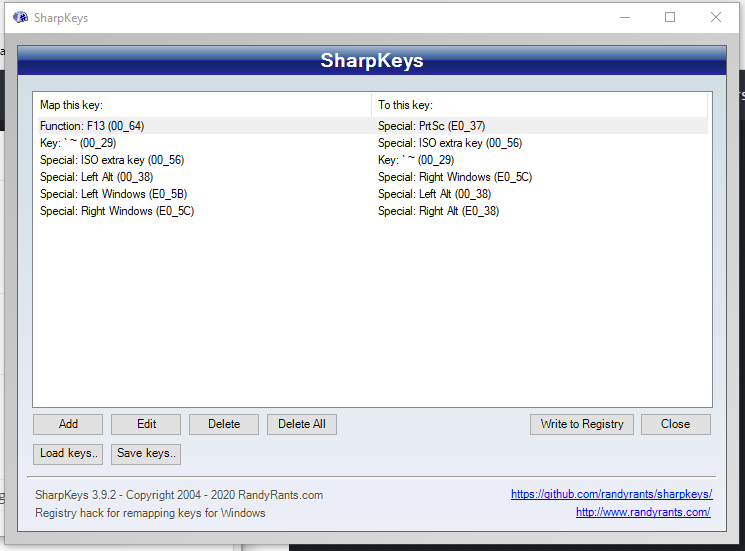
使い方は非常に簡単ですが、レジストリが更新されるため、更新を有効にするために必ずログアウトするかコンピュータを再起動する必要があります。
私の場合、Windows、alt、º、および <> キーを更新する必要がありました。