Configurer l'Apple Magic Keyboard 2 sur Windows 10
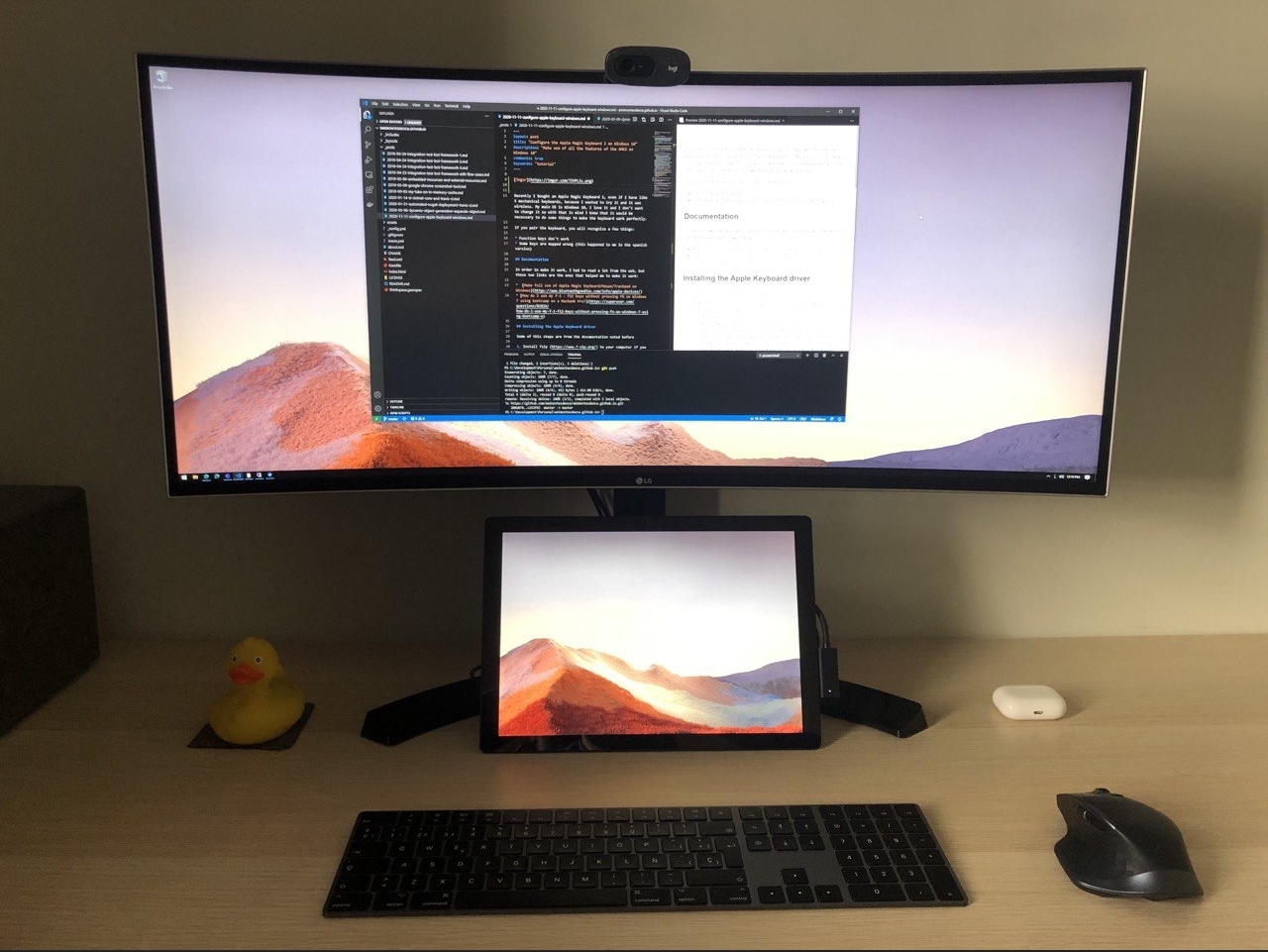
Hier encore, j’ai acheté un Apple Magic Keyboard 2, même si j’ai environ 5 claviers mécaniques, car je voulais l’essayer et il était sans fil.
Mon OS principal est Windows 10, je l’adore et je ne veux pas le changer donc dans cette optique je savais qu’il faudrait faire certaines choses pour que le clavier fonctionne parfaitement. Je sais comment fonctionne Apple et comment ils aiment garder leurs appareils dans leur écosystème.
Problèmes
Si vous associez le clavier, vous reconnaîtrez quelques éléments :
- Les touches de fonction ne fonctionnent pas
- Certaines touches sont mal mappées (cela m’est arrivé dans la version espagnole)
##Documents
Pour que cela fonctionne, j’ai dû lire beaucoup sur le Web, mais ces deux liens sont ceux qui m’ont aidé à le faire fonctionner :
- Utilisez pleinement le clavier/souris/trackpad Apple Magic sous Windows
- Comment utiliser mes touches f-1 - f12 sans appuyer sur FN sous Windows 7 en utilisant bootcamp sur un Macbook Pro ?
Installation du pilote du clavier Apple
Certaines de ces étapes proviennent de la documentation mentionnée précédemment :
- Installez 7zip sur votre ordinateur si vous ne l’avez pas.
- Installez Python (version 2.x) sur votre ordinateur si vous ne l’avez pas.
- IMPORTANT : La dernière version de Python est la 3.x. Mais vous avez besoin de la version 2.x car le script brigadier n’est pas compatible avec la version 3.x.
- (option) Le programme d’installation, par défaut, n’ajoute pas python.exe à votre PATH. Si vous le souhaitez, vous devez activer cette option. (voir la capture d’écran à droite)
- Si vous disposez déjà d’une autre version de Python, vous ne souhaitez probablement pas activer cette option.
- Téléchargez Brigadier (un script Python qui vous aide à télécharger la dernière version de Boot Camp).
- Veuillez cliquer avec le bouton droit sur le lien suivant et enregistrer le fichier en utilisant “Enregistrer le lien sous…”. https://raw.githubusercontent.com/timsutton/brigadier/master/brigadier
- Ouvrez la fenêtre d’invite de commande (alias boîte DOS) et modifiez le répertoire où vous avez téléchargé le script brigadier.
- En supposant que le script du brigadier ait été enregistré sous le nom « brigadier.txt », exécutez la commande suivante :
- Si Python version 2.x est dans votre PATH : python brigadier.txt –model=MacBook13,2
- Sinon : [Chemin d’accès à la version Python 2.x]\python.exe brigadier.txt –model=MacBook13,2
- Il téléchargera un gros paquet avec tous les pilotes du bootcamp
- Créez un dossier appelé
BootCampet copiez-y lesBootCamp-xxx-yyyyyy\BootCamp\Drivers\Apple\BootCamp.msietBootCamp-xxx-yyyyyy\BootCamp\Drivers\Apple\AppleKeyboardMagic2. - Exécutez un PowerShell d’administration et exécutez le
BootCamp.msi, il installera des éléments mais nous devons mettre à jour le pilote en utilisant le contenu du dossierAppleKeyboardMagic2 - Démarrez le Gestionnaire de périphériques (
devmgmt.msc) - Développez le nœud
Human Interface Devices - Recherchez
Bluetooth HID Device - Mettez à jour le pilote en utilisant le contenu du dossier
AppleKeyboardMagic2 - Redémarrez l’ordinateur
Vous devriez voir le clavier Bluetooth maintenant détecté comme un clavier Apple
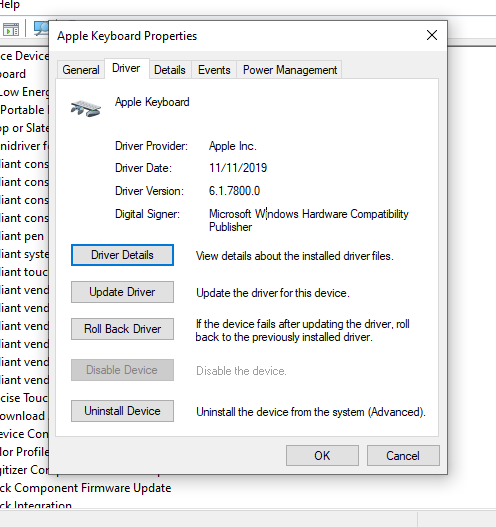
Mettre à jour le comportement des touches FNSi vous avez tout installé correctement, vous remarquerez que les touches FN sont activées par défaut, cela signifie que vous devez appuyer sur fn + F5 pour appuyer réellement sur le bouton F5.
Afin de résoudre ce problème, j’ai trouvé une solution, indiquée dans la section documentation, qui fonctionne en modifiant une entrée dans le regedit.
- Ouvrez Regedit
- Accédez à
HKEY_CURRENT_USER\SOFTWARE\Apple Inc.\Apple Keyboard Support - Créez ou mettez à jour
OSXFnBehavioret définissez-le sur0 - Redémarrez l’ordinateur
Mettre à jour le mappage des clés
Si vous rencontrez un problème avec les mappages, vous pouvez utiliser SharpKeys et les mettre à jour.
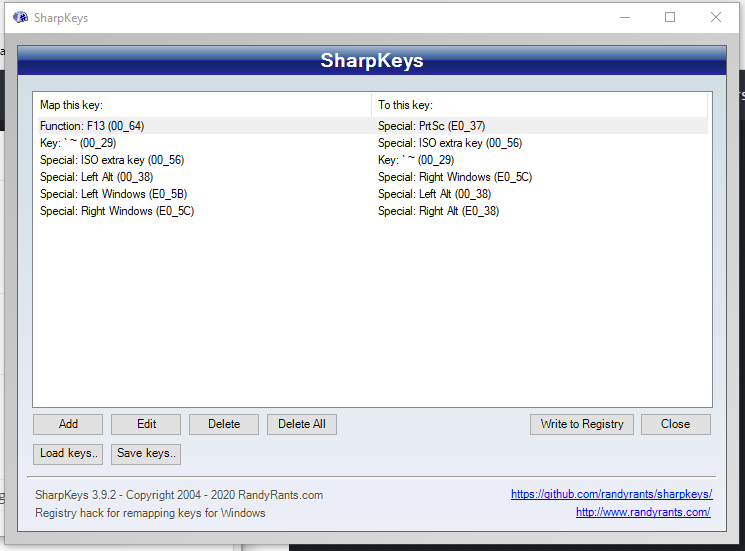
C’est vraiment simple à utiliser, mais n’oubliez pas de vous déconnecter ou de redémarrer l’ordinateur pour activer les mises à jour, car cela met à jour le registre.
Pour mon cas, j’ai dû mettre à jour les clés Windows, alt, º et <>.