Configurar el Apple Magic Keyboard 2 en Windows 10
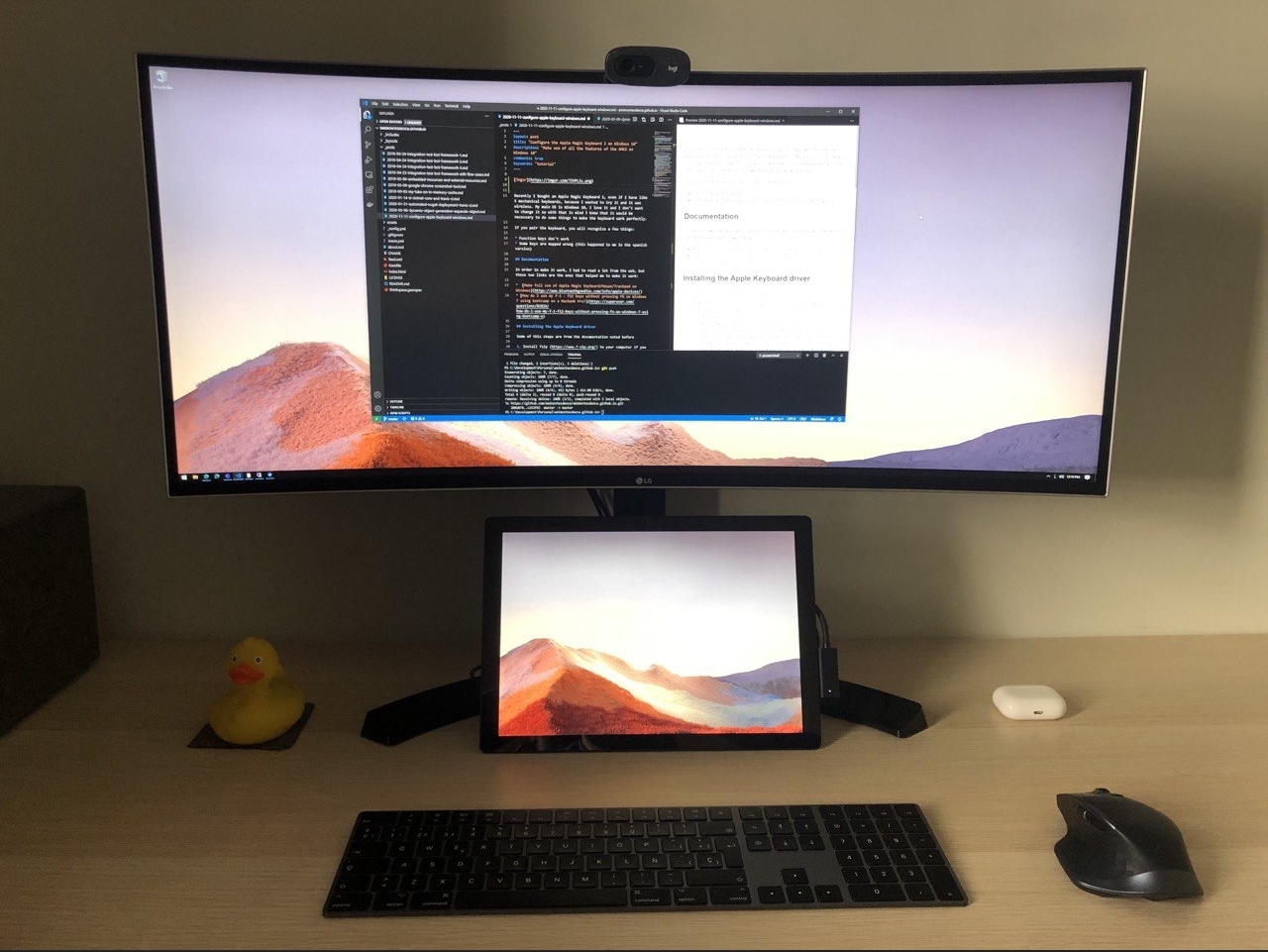
Ayer mismo compré un Apple Magic Keyboard 2, aunque tengo como 5 teclados mecánicos, porque quería probarlo y era inalámbrico.
Mi sistema operativo principal es Windows 10, me encanta y no quiero cambiarlo, así que con eso en mente sabía que sería necesario hacer algunas cosas para que el teclado funcionara perfectamente. Sé cómo funciona Apple y cómo les gusta mantener sus dispositivos en su ecosistema.
Problemas
Si empareja el teclado, reconocerá algunas cosas:
- Las teclas de función no funcionan
- Algunas claves están mal mapeadas (esto me pasó en la versión en español)
Documentación
Para que funcionara tuve que leer mucho de la web, pero estos dos enlaces son los que me ayudaron a que funcione:
- Aprovecha al máximo el Magic Keyboard/Mouse/Trackpad de Apple en Windows
- ¿Cómo uso mis teclas f-1 - f12 sin presionar FN en Windows 7 usando bootcamp en una Macbook Pro?
Instalación del controlador del teclado Apple
Algunos de estos pasos provienen de la documentación mencionada anteriormente:
- Instale 7zip en su computadora si no lo tiene.
- Instale Python (versión 2.x) en su computadora si no lo tiene.
- IMPORTANTE: La última versión de Python es 3.x. Pero necesita la versión 2.x porque el script brigadier no es compatible con la versión 3.x.
- (opción) El instalador, de forma predeterminada, no agrega python.exe a su RUTA. Si lo desea, debe habilitar esta opción. (ver la captura de pantalla a la derecha)
- Si ya tienes otra versión de Python, probablemente no quieras habilitar esta opción.
- Descargue brigadier (un script de Python que le ayuda a descargar la última versión de Boot Camp).
- Haga clic derecho en el siguiente enlace y guarde el archivo usando “Guardar enlace como…”. https://raw.githubusercontent.com/timsutton/brigadier/master/brigadier
- Abra la ventana del símbolo del sistema (también conocida como cuadro de DOS) y cambie el directorio donde descargó el script brigadier.
- Suponiendo que el script brigadier se guardó como “brigadier.txt”, ejecute el siguiente comando:
- Si la versión 2.x de Python está en su RUTA: python brigadier.txt –model=MacBook13,2
- De lo contrario: [Ruta a la versión 2.x de Python]\python.exe brigadier.txt –model=MacBook13,2
- Descargará un paquete grande con todos los controladores del bootcamp.
- Cree una carpeta llamada
BootCampy copieBootCamp-xxx-yyyyyy\BootCamp\Drivers\Apple\BootCamp.msiyBootCamp-xxx-yyyyyy\BootCamp\Drivers\Apple\AppleKeyboardMagic2en ella. - Ejecute un powershell de administrador y ejecute
BootCamp.msi, instalará algunas cosas pero necesitamos actualizar el controlador usando el contenido de la carpetaAppleKeyboardMagic2 - Inicie el Administrador de dispositivos (
devmgmt.msc) - Expanda el nodo
Human Interface Devices - Busque
Bluetooth HID Device - Actualice el controlador utilizando el contenido de la carpeta
AppleKeyboardMagic2 - Reiniciar la computadora
Deberías ver el teclado Bluetooth ahora detectado como un teclado Apple.
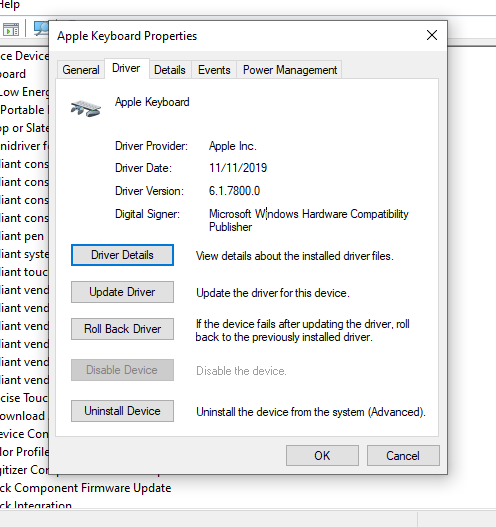
Actualizar el comportamiento de las claves FNSi instaló todo correctamente, notará que las teclas FN están habilitadas de forma predeterminada, lo que significa que debe presionar fn + F5 para presionar el botón F5.
Para solucionar este problema, encontré una solución, indicada en la sección de documentación, que funciona cambiando alguna entrada en el regedit.
- Abra regedit
- Vaya a
HKEY_CURRENT_USER\SOFTWARE\Apple Inc.\Apple Keyboard Support - Cree o actualice
OSXFnBehaviory configúrelo en0 - Reinicie la computadora
Actualizar mapeo de claves
Si tiene algún problema con las asignaciones, puede usar SharpKeys y actualizarlas.
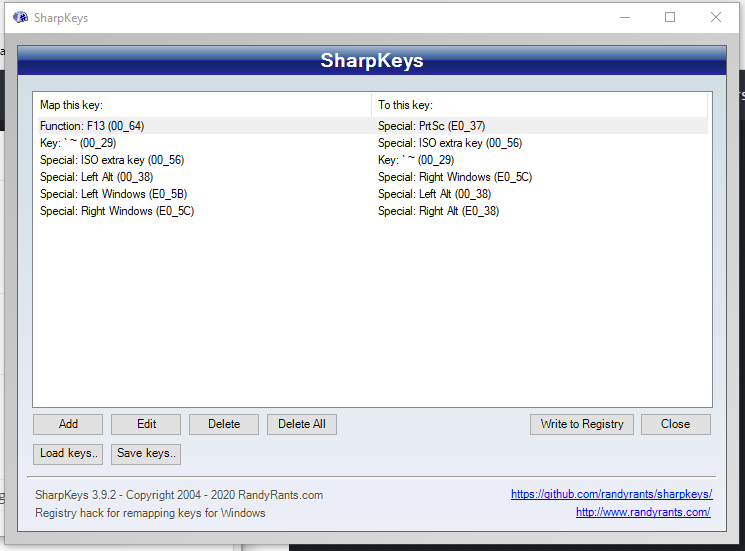
Es realmente sencillo de usar, pero recuerda cerrar sesión o reiniciar la computadora para habilitar las actualizaciones, ya que actualiza el registro.
Para mi caso, tuve que actualizar las claves Windows, alt, º y <>.