Konfigurieren Sie das Apple Magic Keyboard 2 unter Windows 10
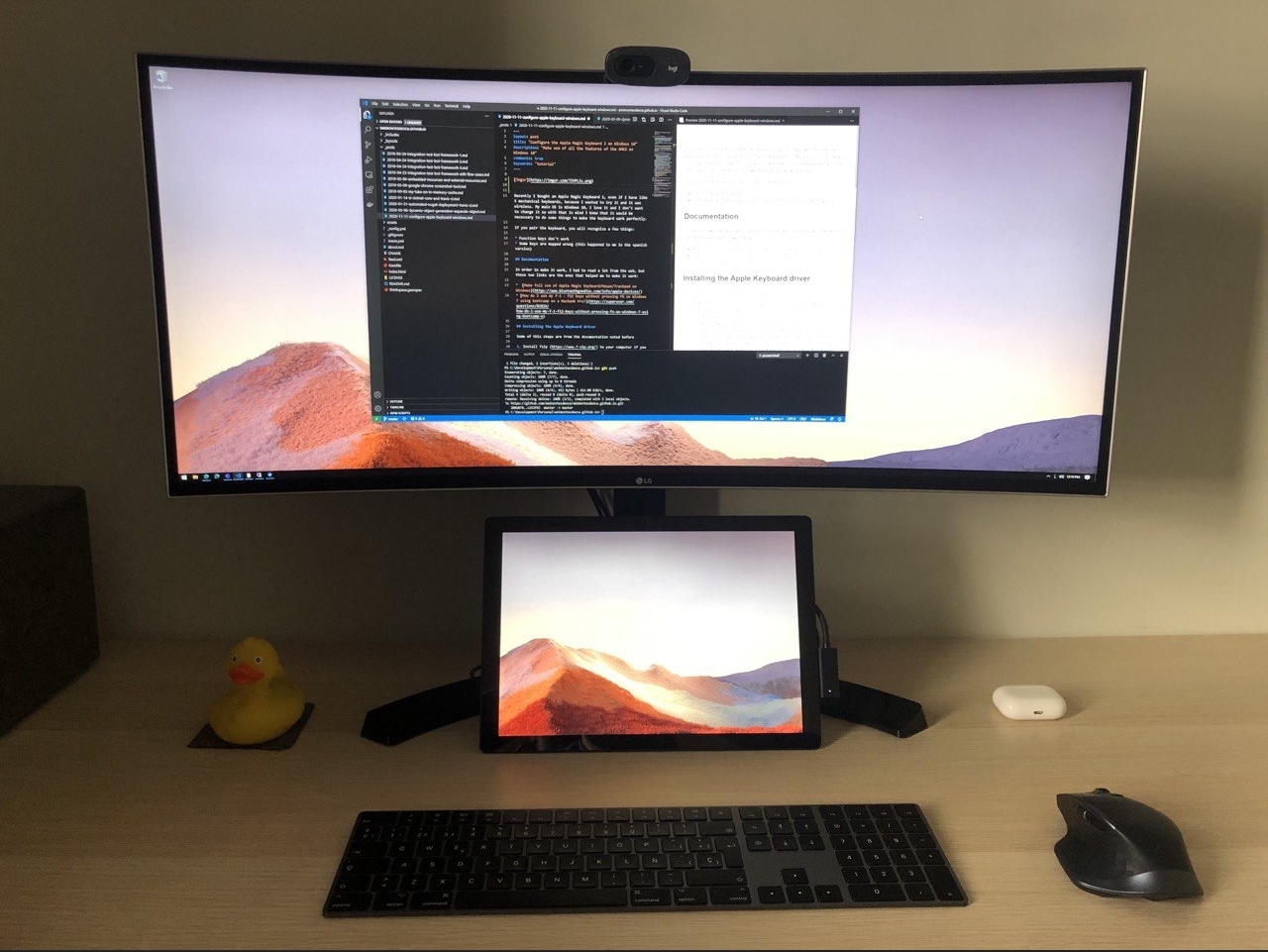
Erst gestern habe ich mir ein Apple Magic Keyboard 2 gekauft, obwohl ich etwa 5 mechanische Tastaturen habe, weil ich es ausprobieren wollte und es kabellos war.
Mein Hauptbetriebssystem ist Windows 10, ich liebe es und möchte es nicht ändern. Vor diesem Hintergrund wusste ich, dass einige Dinge getan werden müssen, damit die Tastatur perfekt funktioniert. Ich weiß, wie Apple funktioniert und wie sie ihre Geräte gerne in ihrem Ökosystem behalten.
Probleme
Wenn Sie die Tastatur koppeln, werden Sie einige Dinge erkennen:
- Funktionstasten funktionieren nicht
- Einige Tasten sind falsch zugeordnet (das ist mir in der spanischen Version passiert)
Dokumentation
Damit es funktioniert, musste ich viel im Internet lesen, aber diese beiden Links haben mir geholfen, dass es funktioniert:
- Apple Magic Keyboard/Maus/Trackpad unter Windows voll nutzen
- Wie verwende ich meine F-1-F12-Tasten, ohne FN unter Windows 7 zu drücken, indem ich Bootcamp auf einem Macbook Pro verwende?
Installieren des Apple Keyboard-Treibers
Einige dieser Schritte stammen aus der zuvor genannten Dokumentation:
- Installieren Sie 7zip auf Ihrem Computer, falls Sie es nicht haben.
- Installieren Sie Python (Version 2.x) auf Ihrem Computer, falls Sie es nicht haben.
- WICHTIG: Die neueste Version von Python ist 3.x. Sie benötigen jedoch Version 2.x, da das Brigadier-Skript nicht mit Version 3.x kompatibel ist.
- (Option) Das Installationsprogramm fügt python.exe standardmäßig nicht zu Ihrem PATH hinzu. Wenn Sie möchten, müssen Sie diese Option aktivieren. (siehe Screenshot rechts)
- Wenn Sie bereits eine andere Version von Python haben, möchten Sie diese Option wahrscheinlich nicht aktivieren.
- Laden Sie brigadier herunter (ein Python-Skript, das Ihnen beim Herunterladen der neuesten Boot Camp-Version hilft).
- Klicken Sie bitte mit der rechten Maustaste auf den folgenden Link und speichern Sie die Datei über „Link speichern unter…“. https://raw.githubusercontent.com/timsutton/brigadier/master/brigadier
- Öffnen Sie das Eingabeaufforderungsfenster (auch bekannt als DOS-Box) und wechseln Sie in das Verzeichnis, in das Sie das Brigadier-Skript heruntergeladen haben.
- Angenommen, das Brigadier-Skript wurde als „brigadier.txt“ gespeichert, führen Sie bitte den folgenden Befehl aus:
- Wenn sich Python Version 2.x in Ihrem PATH befindet: python brigadier.txt –model=MacBook13,2
- Ansonsten: [Pfad zur Python-Version 2.x]\python.exe brigadier.txt –model=MacBook13,2
- Es wird ein großes Paket mit allen Treibern vom Bootcamp heruntergeladen
- Erstellen Sie einen Ordner mit dem Namen
BootCampund kopieren Sie die DateienBootCamp-xxx-yyyyyy\BootCamp\Drivers\Apple\BootCamp.msiundBootCamp-xxx-yyyyyy\BootCamp\Drivers\Apple\AppleKeyboardMagic2hinein. - Führen Sie eine Admin-Powershell aus und führen Sie
BootCamp.msiaus. Es werden einige Dinge installiert, aber wir müssen den Treiber mithilfe des Inhalts des OrdnersAppleKeyboardMagic2aktualisieren - Geräte-Manager starten (
devmgmt.msc) - Erweitern Sie den Knoten
Human Interface Devices. - Suchen Sie nach
Bluetooth HID Device - Aktualisieren Sie den Treiber mithilfe des Inhalts des Ordners
AppleKeyboardMagic2. - Computer neu starten
Die Bluetooth-Tastatur sollte jetzt als Apple-Tastatur erkannt werden
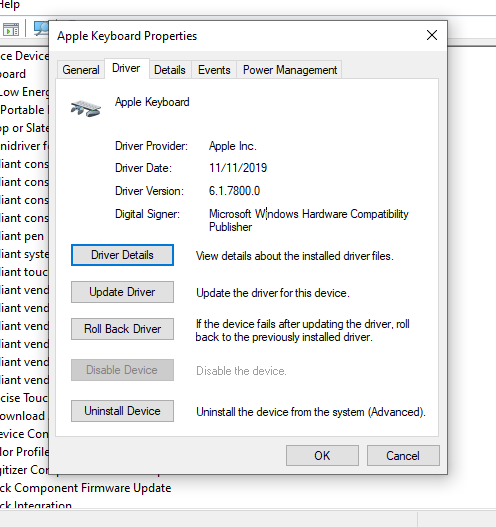
Verhalten der FN-Tasten aktualisierenWenn Sie alles ordnungsgemäß installiert haben, werden Sie feststellen, dass die FN-Tasten standardmäßig aktiviert sind. Das bedeutet, dass Sie fn + F5 drücken müssen, um tatsächlich die Taste F5 zu drücken.
Um dies zu beheben, habe ich eine im Dokumentationsabschnitt angegebene Lösung gefunden, die funktioniert, indem ein Eintrag im Regedit geändert wird.
- Öffnen Sie regedit
- Gehen Sie zu
HKEY_CURRENT_USER\SOFTWARE\Apple Inc.\Apple Keyboard Support - Erstellen oder aktualisieren Sie
OSXFnBehaviorund setzen Sie es auf0 - Starten Sie den Computer neu
Schlüsselzuordnung aktualisieren
Wenn Sie ein Problem mit den Zuordnungen haben, können Sie SharpKeys verwenden und diese aktualisieren.
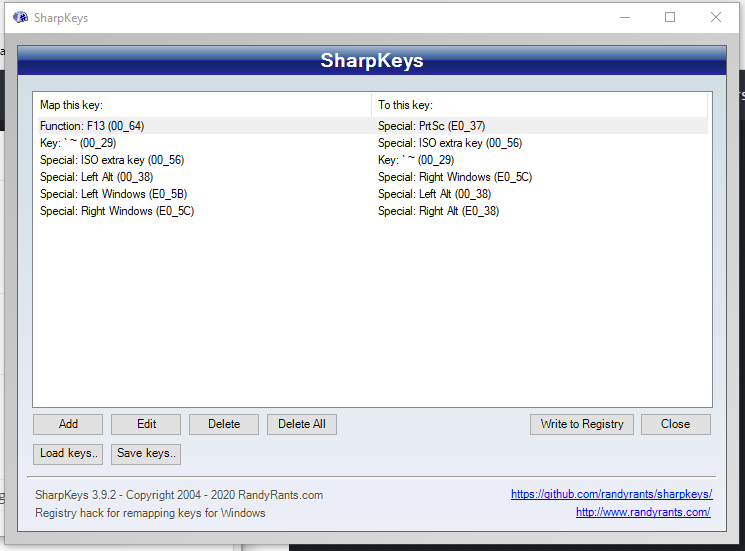
Es ist wirklich einfach zu verwenden, aber denken Sie daran, sich abzumelden oder den Computer neu zu starten, um die Updates zu aktivieren, da dadurch die Registrierung aktualisiert wird.
In meinem Fall musste ich die Schlüssel Windows, alt, º und <> aktualisieren.