قم بتكوين Apple Magic Keyboard 2 على نظام التشغيل Windows 10
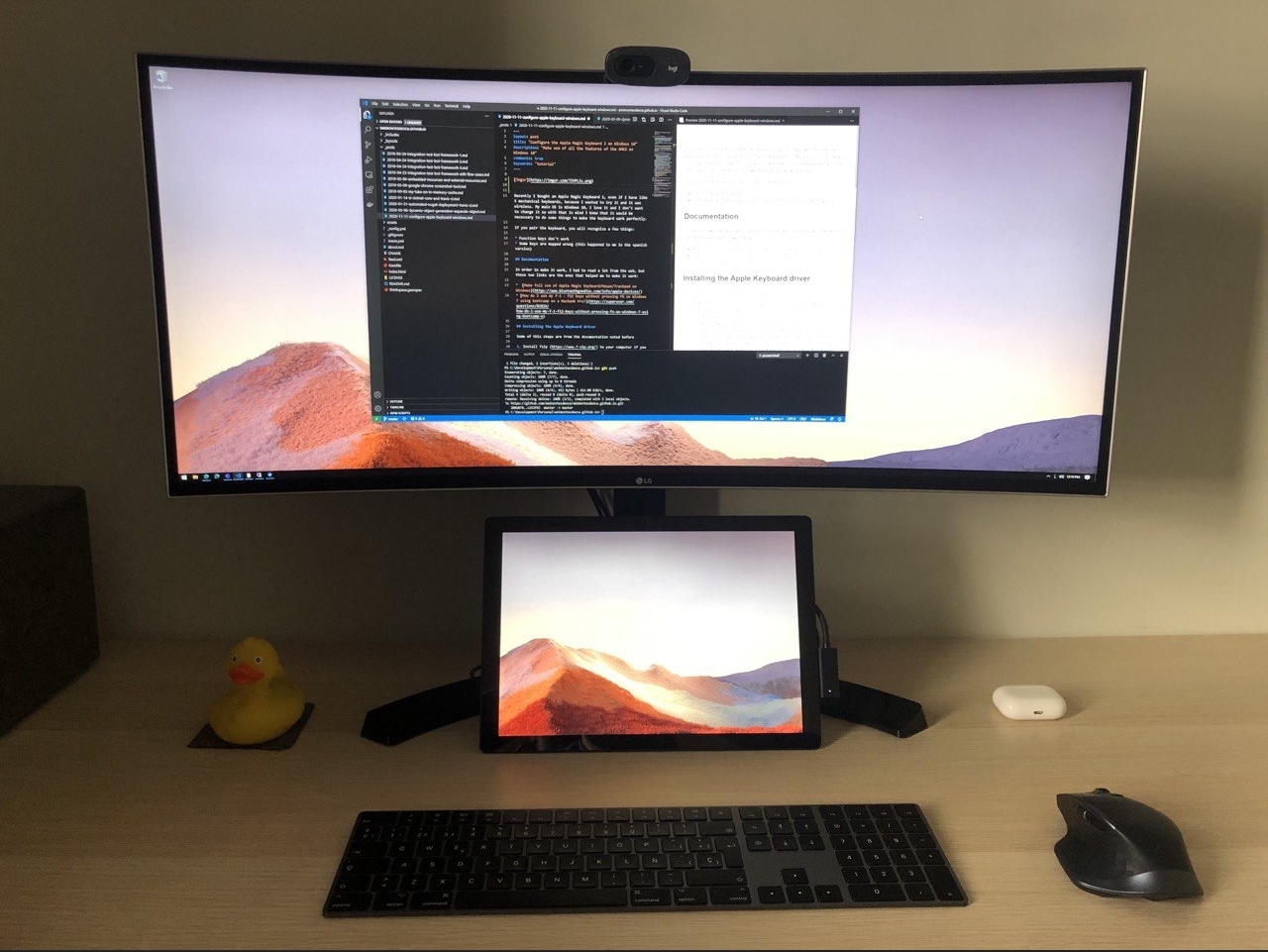
بالأمس فقط اشتريت Apple Magic Keyboard 2، حتى لو كان لدي 5 لوحات مفاتيح ميكانيكية، لأنني أردت تجربتها وكانت لاسلكية.
نظام التشغيل الرئيسي لدي هو Windows 10، وأنا أحبه ولا أريد تغييره، لذا مع أخذ ذلك في الاعتبار، علمت أنه سيكون من الضروري القيام ببعض الأشياء لجعل لوحة المفاتيح تعمل بشكل مثالي. أعرف كيف تعمل شركة Apple وكيف ترغب في الحفاظ على أجهزتها في نظامها البيئي.
القضايا
إذا قمت بإقران لوحة المفاتيح، فسوف تتعرف على بعض الأشياء:
- مفاتيح الوظائف لا تعمل
- تم تعيين بعض المفاتيح بشكل خاطئ (حدث هذا لي في النسخة الإسبانية)
التوثيق
لكي أجعله يعمل، كان علي أن أقرأ الكثير من الويب، ولكن هذين الرابطين هما اللذان ساعداني على إنجاحه:
- الاستفادة الكاملة من لوحة المفاتيح/الماوس/لوحة التتبع Apple Magic على نظام التشغيل Windows
- كيف يمكنني استخدام المفاتيح f-1 - f12 دون الضغط على FN في نظام التشغيل Windows 7 باستخدام Bootcamp على جهاز Macbook Pro؟
تثبيت برنامج تشغيل لوحة مفاتيح Apple
بعض هذه الخطوات مأخوذة من الوثائق المذكورة من قبل:
- قم بتثبيت 7zip على جهاز الكمبيوتر الخاص بك إذا لم يكن لديك.
- قم بتثبيت Python (الإصدار 2.x) على جهاز الكمبيوتر الخاص بك إذا لم يكن لديك.
- هام: أحدث إصدار من لغة Python هو 3.x. لكنك تحتاج إلى الإصدار 2.x لأن البرنامج النصي العميد غير متوافق مع الإصدار 3.x.
- (اختياري) لا يضيف برنامج التثبيت، افتراضيًا، python.exe إلى المسار الخاص بك. إذا كنت تريد، تحتاج إلى تمكين هذا الخيار. (انظر لقطة الشاشة على اليمين)
- إذا كان لديك بالفعل إصدار آخر من Python، فمن المحتمل أنك لا تريد تمكين هذا الخيار.
- قم بتنزيل العميد (برنامج نصي بلغة Python يساعدك على تنزيل أحدث إصدار من Boot Camp).
- يرجى النقر بزر الماوس الأيمن على الرابط التالي وحفظ الملف باستخدام “حفظ الرابط باسم…”. https://raw.githubusercontent.com/timsutton/brigadier/master/brigadier
- افتح نافذة موجه الأوامر (ويعرف أيضًا باسم مربع DOS) وقم بتغيير الدليل إلى المكان الذي قمت بتنزيل البرنامج النصي العميد فيه.
- بافتراض أنه تم حفظ البرنامج النصي العميد باسم “brigadier.txt”، يرجى تشغيل الأمر التالي:
- إذا كان إصدار Python 2.x موجودًا في المسار الخاص بك: python brigadier.txt –model=MacBook13,2
- بخلاف ذلك: [المسار إلى إصدار Python 2.x]\python.exe brigadier.txt –model=MacBook13,2
- سيتم تنزيل حزمة كبيرة تحتوي على جميع برامج التشغيل من Bootcamp
- قم بإنشاء مجلد يسمى
BootCampوانسخBootCamp-xxx-yyyyyy\BootCamp\Drivers\Apple\BootCamp.msiوBootCamp-xxx-yyyyyy\BootCamp\Drivers\Apple\AppleKeyboardMagic2فيه. - قم بتشغيل Powershell المسؤول وقم بتنفيذ
BootCamp.msi، وسيقوم بتثبيت بعض الأشياء ولكننا بحاجة إلى تحديث برنامج التشغيل باستخدام محتويات المجلدAppleKeyboardMagic2 - ابدأ تشغيل إدارة الأجهزة (
devmgmt.msc) - قم بتوسيع العقدة
Human Interface Devices - ابحث عن
Bluetooth HID Device - قم بتحديث برنامج التشغيل باستخدام محتويات المجلد
AppleKeyboardMagic2. - إعادة تشغيل الكمبيوتر
من المفترض أن تشاهد الآن لوحة مفاتيح البلوتوث التي تم اكتشافها على أنها لوحة مفاتيح Apple
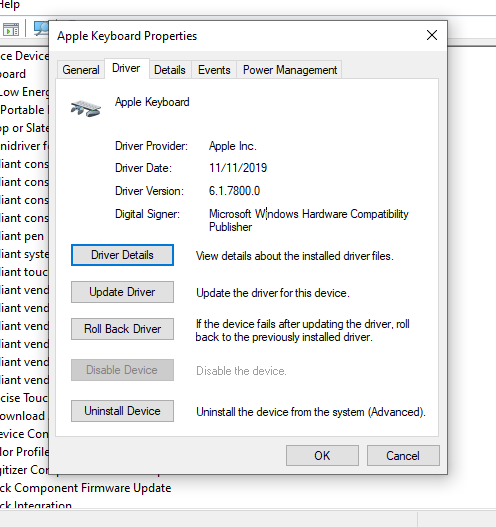
تحديث سلوك مفاتيح FNإذا قمت بتثبيت كل شيء بشكل صحيح ستلاحظ أن مفاتيح FN ممكّنة افتراضيًا، فهذا يعني أنك بحاجة إلى الضغط على fn + F5 للضغط فعليًا على الزر F5.
لإصلاح ذلك، وجدت حلاً، مذكورًا في قسم الوثائق، يعمل عن طريق تغيير بعض الإدخالات في regedit.
- افتح رجديت
- انتقل إلى
HKEY_CURRENT_USER\SOFTWARE\Apple Inc.\Apple Keyboard Support - قم بإنشاء أو تحديث
OSXFnBehaviorوتعيينه على0 - إعادة تشغيل الكمبيوتر
تحديث تعيين المفاتيح
إذا كانت لديك مشكلة في التعيينات، فيمكنك استخدام SharpKeys وتحديثها.
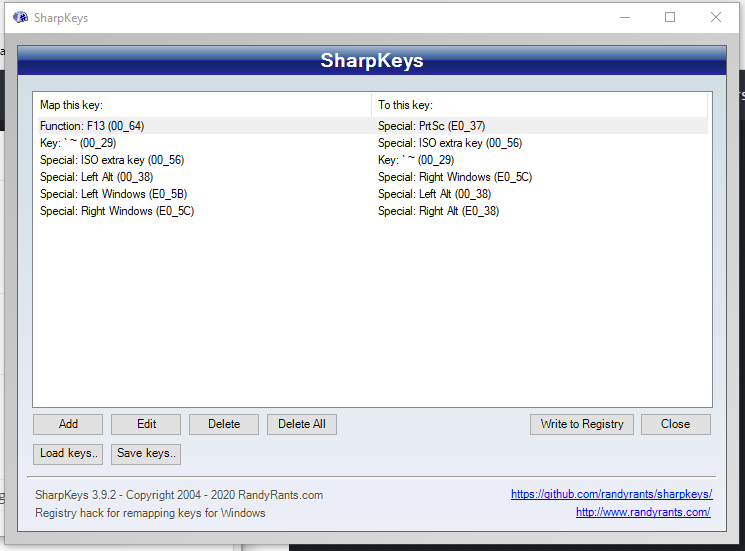
إنه حقًا سهل الاستخدام، ولكن تذكر تسجيل الخروج أو إعادة تشغيل الكمبيوتر لتمكين التحديثات، لأنه يقوم بتحديث السجل.
بالنسبة لحالتي، كان علي تحديث المفاتيح Windows، alt، º و <>.